Tampilkan postingan dengan label modem. Tampilkan semua postingan

Senin, 27 Desember 2010

Setting Speedy dengan modem TP-LINK TD-W8901G

  1. akses http://192.168.1.1 melaui web browser
  2. masukkan username dan password : admin
  3. masuk menu Quick Start dan tekan tombol RUN WIZARD, maka akan muncul jendela baru
  4. pilih Time Zone, NEXT
  5. pilih opsi PPPoE/PPPoA agar modem dapat langsung terhubung ke internet begitu dinayalakan, sehingga tidak perlu melakukan dial dari komputer, NEXT
  6. masukkan username dan password speedy. VPI :8, VCI :81, Connection Type : PPPoE LLC, NEXT
  7. jika akan menggunakanWlan, aktifkan Access Point, kemudian set :
  8. > SSID :wireless-name (disesuaikan)
    > Broadcast SSID :Yes
    > Authentication type :WPA2-PSK
    > Encription :TKIP
    > Pre-Shared Key :password-wireless (disesuaikan)
    > NEXT

Setelah konfigurasi tersimpan, matikan modem beberapa saat kemudian nyalakan kembali. Cek apakah semua lampu indikator bekerja dan koneksinya sudah berjalan.

Rabu, 10 November 2010

Setting modem adsl speedy dlink

Langkah yang harus dilakukan dalam setting Modem ADSL D-Link yaitu tentunya menghubungkan komputer terlebih dahulu ke Port Modem dan Port NIC pada Komputer. Langkah berikutnya:
1. Setelah itu setting pada Connection Setup untuk memasukan IP Defaul Modem
IP Default Modem ADSL yaitu 192.168.1.1
2. Namun disini saya menggunakan IP Modem 192.168.1.2
3. Sedikit Penjelasan tentang cara Setting IP address pada Komputer
a. Klik Start >> Control Panel >> Network Connections seperti:
b. Double Klik Local Area Connection dan Pilih TCP / IP Properties seperti:
c. Masukkan IP Addres Seperti:
d. Klik OK untuk menutup Protocol TCP / IP
e. Centang Show Icon untuk memunculkan Icon Connection seperti:
4. Setting Modem ADSL D-Link pada Web Browser
Udah pada tahu donk apa itu Web Browser?
Jika belum saya kasih tahu apa itu Web Browser.
Web Browser adalah media untuk berselancar di Internet seperti Penghubung gitu loh.
Ada Berapa banyak yach Web Browser?
Dari yang saya ketahui Web Browser itu ada banyak sekali namun yang sering digunakan kebanyakan orang ada 4 Web Browser salah yaitu:
1. Internet Explorer
2. Mozilla Firefox
3. Google Crome
4. Opera
Dari Keempat Web Browser diatas saya menggunakan Web Browser bawaan Windows System yang digunakan yaitu Internet Explorer.
Lanjut ke Setting Modem di Web Browser yuk. Lets Go…
1. Buka Web Browser Internet Explorer baik ada di Start menu atau pun di Shortcut Dekstop oke >> Klik<<
2. Ketikkan IP Modem yang tadi kita setting pada gateway yaitu 192.168.1.2 >> Enter <<
3. Isikan Username dan Password Defaul Modem ADSL D-Link yaitu :
a. Username : admin
b. Password : admin >> Enter <<
4. Setelah masuk di Web D-Link seperti:
5. Terdapat beberapa Item pada pojok kiri, yang kita gunakanan hanya >> Adnvanced Setup <<
6. Pada Advanced Setup pilih WAN untuk setting Username dan Password Speedy dari Telkom
7. Pada Wide Area Network, anda dapat membuat baru dengan klik >> Add <<
8. Pada ATM PVC klik Next karena kita akan menggunakan >> VPInya = 0 dan VCInya = 35<< (Catatan: Untuk Speedy, biasanya menggunakan VPI = 8, VCI = 81)
9. Pada Connection Type kita pilih yang >> PPP over Ethernet (PPPoE) <<>
10. Pada PPP Username and password masukkan username dan password dari Speedy seperti:
11. Pada >> Enable IGMP Multicast, and WAN Service <<>
Sudah mengerti belum cara settingnya WAN?
Jika sudah kita berlanjut Menstting LAN pada Web D-Link

Mengapa harus Setting LAN lagi?
Karena kita akan menentukan IP untuk Client yang lain apakan menggunakan IP Statik atau DHCP.
Caranya hampir sama dengan Setting WAN diatas, tetapi ini lebih mudah cukup >>klik LAN<<
Cara Setting LAN di Web D-Link
1. Setelah masuk pada LAN Setting di Web D-Link
2. Masukkan IP Address, Subnetmask untuk merubah IP Modem, pada kolom IP Address dan Subnetmask kemudian centang atau tandai >>Standard Mode <<>
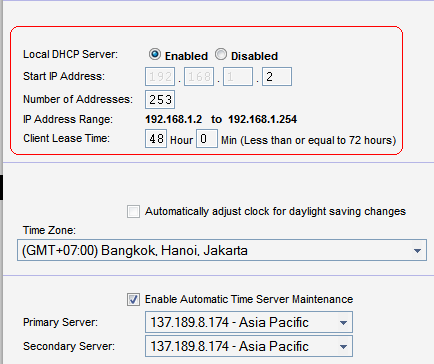
3. Masukkan IP Client seperti 192.168.1.3 maksudnya para client lain akan mendapatkan IP address mulai dari 192.168.1.3 jika menggunakan DHCP
4. Centang >>Enable DHCP Server<<>
Sekarang kita sudah melakukan dua setting yaitu WAN dan LAN, biar lebih Apdol kita setting juga DNS Server dari Telkom yaitu 202.134.2.5 dan 202.134.0.155 yaitu dengan masuk ke >>DNS<<>
1. Masukkan 202.134.2.5 pada >>Primary DNS server<<>>econdary DNS server<<>
2. Klik Next untuk menyatakan setuju
Nah, akhirnya selesai juga deh setting Modem ADSL D-Link 2545b untuk Koneksi Speedy.
Ada beberapa Tips untuk melakukan pengecekan Koneksi yaitu:
1. Pengecekan atau PING ke IP Modem 192.168.1.2 seperti:
2. Pengecekan atau PING ke IP Situs contoh google.com, seperti:
Selanjutnya anda bisa berselancar ria didalam Web Browser yang anda gunakan baik Internet Explorer, Mozilla Firefox dan lain-lain.

Setting modem adsl linksys am300

  1. Tancep kabel LAN bawaan dari paket modem ke laptop ato PC, kalo ga mau pake LANnya bisa juga pake USB. Untuk USB harus install driver dulu dari CD paket modemnya.
  2. Tunggu sebentar dan biarkan DHCP modem bekerja dan memberi alamat pada komputer anda. Kalau gagal dapat IP berarti DHCPnya ga jalan. Ganti dengan manual dan set IP komputer jadi 192.168.1.2. Netmasknya 255.255.255.0 sedangkan untuk gateway sementara boleh ga diisi.
  3. Buka browser dan masukkan alamat http://192.168.1.1
  4. Tunggu interface web untuk management modem terbuka lalu set seperti gambar berikut ini :
    basic-setup

    Menurut pengalaman saya antar modem-modem ADSL yang tersedia dipasaran biasanya settingannya ngikut default aja. Nah yang utama disetting oleh para teknisi tuh adalah Encapsulation, VPI dan VCI. Ni berbeda-beda di masing-masing coverage area Telkom Speedy. Untuk settingannya dimasing-masing daerah bisa di baca di bagian akhir artikel. Jadi settingan di sini khusus untuk modem ADSL Linksys AM300 dan wilayah saya itu di Yogyakarta.

  5. Biarkan modem reboot sesaat lalu cek dibagian status. Kalau semua beres dan sudah UP berarti settingan anda sukses. Coba cek dibagian bawah yang ‘Internet’ apakah modem sudah mendapatkan IP dari Telkom atau belum. Kalau belum connect silahkan klik button connect.
  6. modem-status
  7. Klo mau DHCP bisa diset pada bagian bawah basic-setup bisa di atur alamat DHCP servernya. Setelah menggunakan DHCP anda tidak perlu lagi mengeset IP secara manual di komputer anda. Ganti setting ke Automatic dan biarkan modem memberikan anda IP secara otomatis.
    setup-dhcp

Ni Referensi dari blog Bung Harry Chan Putra (Salam bang…) untuk settingan Encapsulasi, VCI dan VPI untuk Telkom Speedy di berbagai daerah di Indonesia
A. Jakarta
1. Untuk DSLAM buatan Alcatel-Lucent (France)
Encapsulation = PPPoA • VPI = 8 • VCI = 35
Sumber Info: [1]

2. Untuk DSLAM buatan Huawei Technologies Co Ltd (China)
Encapsulation = PPPoE • VPI = 0 • VCI = 35
Sumber Info: [1]

3. Untuk DSLAM buatan Siemens AktienGesellschaft (Germany)
Encapsulation = PPPoA • VPI = 1 • VCI = 33
Sumber Info: [1]

B. Sumatra, Jawa Barat, Jawa Tengah, Jawa Timur, Bali, Kalimantan, Sulawesi
1. Untuk DSLAM buatan ZTE (ZhongXing Telecommunication Equipment Co Ltd)(China)
Encapsulation = PPPoE • VPI = 8 • VCI = 81
Sumber Info: [1]

2. Untuk DSLAM buatan Huawei Technologies Co Ltd (China)
Encapsulation = PPPoE • VPI = 0 • VCI = 35

Selasa, 15 Juni 2010

Membuat FTP server dengan modem adsl

Pada artikel sebelumnya, yang telah saya buat “Setting Modem ADSL menjadi Bridge Mode” maka artikel ini merupakan kelanjutan artikel tersebut untuk memfungsikan IP Public yang telah kita peroleh untuk membuat FTP Server yang kita buat pada PC atau pada Server kita sendiri. FTP Server ini berfungsi untuk memudahkan transfer file baik upload maupun download, baik untuk kita sendiri maupun untuk layanan public. Agar kita dapat mengunakan sebagai Webserver kita sendiri, kita harus siapkan Aplikasi Webserver baik mengunakan Internet Information Services / IIS, XAMPP maupun Webserver yang lain.

Okey, pada artikel ini saya memberikan contoh mengunakan SERVER-U FTP Server dan mengunakan Modem ADSL Linksys WAG200G. Berikut ini Step by Step-nya :

Pertama : Setup Modem ADSL Linksys WAG200G ataupun modem merk dan type yang lain.

Kedua : Cek status Modem ADSL kita sudah berfungsi sebagai Bridge Mode.

SELANJUTNYA : Tahap ketiga hingga Tahap kedelapan dapat anda lakukan dengan setting modem adsl menjadi bridging


Tahap kesembilan : Download dan install Aplikasi FTP Server-U , lalu setting Serv-U dengan IP Public yang telah kita dapatkan.

Tahap kesepuluh : Selanjutnya kita akses FTP Server tersebut dari PC di luar jaringan ini, untuk testing aja kita bisa minta teman-teman kita yang lain. Kita bisa mengakses FTP ini melalu Windows Explorer maupun mengunakan FTP Client seperti CuteFTP dan yang lain.

Sampai sini anda bisa melakukan konfigurasi lebih lanjut, agar aplikasi ini berfungsi sebagaimana yang kita harapkan. Selain Server-U FTP Server, kita juga dapat mengunakan FTP Server yang lain seperti : BPSFTP Server, Golden FTP Server Pro, Quick n Easy FTP Server, Ability FTP Server, BulletProof FTP Server, Wing FTP Server. Selamat mencoba dan berkarya……

Setting Modem Adsl menjadi bridging mode

Pada umumnya, modem ADSL itu di setting sebagai PPPoE ( Point to Point Protocol Over Ethernet ). Entah karena memang setting default Modem atau emang dibuat demikian ( oleh petugas Telkom Speedy ) agar User tidak terlalu ribet untuk melakukan setting manual pada Modem ADSL tersebut. Apalagi dengan setting PPPoE seperti ini lalu DHCP Modem di aktifkan maka, pemakai atau penganggan Speedy tinggal tancepin kabel LAN ke Modem atau tancepin kabel LAN dari Modem ke Swith maka selanjutnya semua PC yang terhubung ke Modem ADSL tersebut akan memperoleh akses internet dengan mudah.

Okey lah kalo begitu, kita sekarang mulai MELIRIK sesuatu yang lain dengan Modem ADSL kita. Yaitu kita setting Modem ADSL pada Mode Bridge lalu Dial Up ke PPPoE dilakukan oleh PC atau Laptop kita. Tujuannya apa? Karena dengan cara ini maka IP Public yang diberikan oleh ISP / Telkom Speedy akan berada pada PC atau Laptop kita.

Trus… fungsinya untuk apa? Nah setelah IP Public berada pada PC / Laptop kita maka kita bisa menjadikan PC / Laptop tersebut sebagai Web Server, FTP Server, Email Server, VPN Server, Remote Desktop via Internet dan masih banyak lagi fungsi yang lain. Tapi disini saya akan memberikan contoh fungsi Dial Up PPPoE dari PC / Laptop dan mem-fungsikannya sebagai Web Server Personal. Terserah anda dech mau di jadikan apa aja bisa, yang penting… paham konsepnya-teknisnya-fungsinya.

Langkah pertama : Yang harus kita lakukan adalah merubah setting modem ADSL kita dari PPPoE Mode menjadi Bridge Mode. Seperti gambar dibawah ini :

Kedua : Pastikan status koneksi Bridge Modem ADSL kita ini sudah Connected.


Ketiga : Tambahkan Setting DialUp dari menu Control Panel -> NetWork Connection. Lalu Klik saja menu “File” -> “New Connection“.

Keempat : Jalankan New Connection Wizards.

Kelima : Klik Next pilih Connect to the Internet seperti dibawah ini :

Keenam : Pilih option SetUp My Connection manualy lalu klik Next.

Ketujuh : Pilih Option Connect a using a Broadband Connection. Lalu klik Next…

Kedelapan : Masukkan Username dan Password dari account yang kita peroleh dari Telkom Speedy. Dan setelah selesai klik Connect.

Nah setelah kita klik Connect maka DialUp ini telah berhasil / sukses maka selanjutnya PC kita inilah yang memilik IP Public dari ISP Speedy. Kita bisa cek IP Public yang kita peroleh ( www.whatismyipaddress.com ) dan membuat fiturDan jika kita telah membuat XAMPP Webserver di PC / Laptop kita ini maka dapat di publish atau dapat di akses ke Internet. Nah selanjutnya kita dapat mendaftarkan ke Domain Names atau layanan hosting lalu kita setting koneksi ke Web Server kita. http://www.dyndns.com

Selain PPPoE Client yang dilakukan Dial Up oleh PC / Laptop kita, SETTING MODEM BRIDGE ini juga digunakan pada Mikrotik Router. Dengan teknis ini maka Mikrotik yang melakukan DialUp PPPoE. Jadi Device apapun yang melakukan Dial Up ke PPPoE Server ( Telkom Speedy ) maka dialah yang akan memperoleh atau memegang IP Public.

Berikut ini adalah contoh setting Bridge Modem ADSL Merk TPLINK :

Berikut ini adalah contoh setting Bridge Modem ADSL Merk DLINK :

Berikut ini adalah contoh setting Bridge Modem ADSL Merk Corega BARRA100V2 :

Sabtu, 01 Mei 2010

Setting adsl modem D-link DSL-504T

Beberapa hal yang perlu diperhatikan untuk mensetting Modem ADSL D-LINK DSL-404T
Disetting melalui Web browser (ie: Internet Explorer, Opera, Firefox), tanpa menggunakan proxy

IP di Komputer disetting automatic, karena
Modem ADSL D-LINK DSL-404T memiliki fungsi lain sebagai DHCP server

IP Default Modem ADSL D-LINK DSL-404T adalah 192.168.1.1


Gambar 1.

Halaman Login

Configurasi menggunakan browser, ketikan alamat http://192.168.1.1 maka akan terbuka Halaman Login seperti diatas. Ketikan UserID admin dan password admin lalu klik ok untuk menuju halaman selanjutnya.


Gambar 2.


Halaman Setup


Pada Halaman Setup klik pada bagian Run Wizzard untuk melanjutkan setting


Gambar 3.


Wizzard 1 (Set Password)

Halaman ini adalah halaman pertama dari wizzard, silahkan isi password baru untuk login ke modem ADSL


Gambar 4.

Wizzard 2 (Connection Type)

Pilihlah PPPoE/PPPoA


Gambar 5.


Wizzard 3 (Set PPPoE/PPPoA)

Terdapat dua macam setting untuk adsl di Indonesia, Siemens dan Alcatel.

Siemenes Network ConfigurationUsername nomer_adsl_anda@pacific.net.id
Password password_adsl_anda
Connection Type / Protocols PPPoA

Encapsulation PPPoA VC-MUX
PVC Setting VPI/VCI 1/33


Alcatel Network ConfigurationUsername nomer_adsl_anda@pacific.net.id
Password password_adsl_anda
Connection Type / Protocols PPPoA

Encapsulation PPPoA LC
PVC Setting VPI/VCI 8/35


Gambar 6.

Wizzard 4 (Setup Completed)

Setup sudah selesai dilakukan, klik pada bagian restart dan tunggu beberapa saat

Twitter Delicious Facebook Digg Stumbleupon Favorites More