Kamis, 07 Maret 2013

Simple Static Routing

Topologi 1


Topologi yang paling sederhana. Router A dan Router B direct connect / terhubung langsung via ethernet. Maka pengaturan routing yang perlu ditambahkan sebagai berikut


Penambahan routing di Router A

Penambahan routing di Router B

Cukup mudah bukan??

Sekarang bagaimana kalau router A dan router B tidak bisa direct connect, mungkin harus melewati perangkat lain, misalnya link wireless, atau mungkin tunnel / VPN?.
Contoh berikutnya yaitu topologi 2.

Topologi 2

Disini Router A dan Router B supaya bisa berkomunikasi harus melewati perangkat lain yang melakukan BRIDGING. Pada umumnya, perangkat-perangkat router / wireless bisa melakukan fungsi bridging. Ciri paling mudah mengenali perangkat yang dilewati (dalam contoh ini perangkat wireless) apakah melakukan bridging atau tidak adalah IP Router A, IP wireless router/perangkat lain dan IP Router B memiliki IP segment yang sama (10.10.10.x/24)
Karena Router A dan Router B memiliki IP segment yang sama, maka metode routingnya sama dengan contoh topologi 1. Tinggal disesuaikan IPnya


Penambahan routing di Router A


Penambahan routing di Router B

Dari kedua contoh topologi diatas, mungkin masih terlalu sederhana. Mari kita ulas untuk topologi yang sedikit lebih kompleks.

Topologi 3.


Topologi 3 ini mirip dengan contoh topologi sebelumnya (topologi 2), tetapi untuk topologi 3 ini, perangkat yang menghubungkan antara Router A dan Router B juga menggunakan metode ROUTING. Apakah anda melihat perbedaannya??

Benar sekali, antara router A, wireless Router, dan router B menggunakan IP segment yang berbeda.
Apakah sudah mulai ada bayangan di router mana kita harus membuat membuat tabel routingnya? Jawabannya adalah di keempat router tersebut.
Capture dari tabel routing keempat router tersebut sebagai berikut :

Di sisi Router Indoor A :

Penambahan routing di Router indoor A pertama


Penambahan routing di Router indoor A kedua


Penambahan routing di Router indoor A ketiga

Di sisi Wireless Router A :

Penambahan routing di Wireless Router A pertama


Penambahan routing di Wireless Router A kedua

Penambahan routing di wireless Router A ketiga
Di sisi Wireless Router B :
Penambahan routing di wireless Router B pertama

Penambahan routing di wireless Router B kedua

Penambahan routing di wireless Router B ketiga

Di sisi Router Indoor B :


Penambahan routing di Router indoor B pertama

Penambahan routing di Router indoor B kedua

Penambahan routing di Router indoor B ketiga

Setting Mikrotik sebagai 3G/EVDO Router

Port USB layaknya di perangkat PC, bisa digunakan untuk media storage tambahan seperti USB flashdisk. Ternyata bisa juga difungsikan sebagai interface untuk menghubungkan modem 3G/EVDO. Sehingga menjadikan perangkat Mikrotik lebih flexible dalam pemasangannya, terutama di lokasi yang belum terjangkau koneksi internet yang biasanya menggunakan kabel ataupun wireless.
 
Perangkat RouterBoard yang telah support interface USB mempunyai ciri-ciri memiliki kode “U” seperti RB411U, RB411UAHR, RB433UAH,  RB751U-2HnD, RB751G-2HnD, RB750UP dan sebagainya. (Catatan: Untuk RB411UAHR dibutuhkan USB power injector untuk menghidupkan sebuah perangkat USB).
Topologi
Dalam artikel ini akan diberikan tutorial langkah langkah dalam menggunakan fungsi port USB untuk modem, sebagai gambaran kondisi jaringan, tutorial kali ini menggunakan perangkat RouterBoard Indoor RB751U-2HnD dan modem sierra 3G 881U, dimana bentuk topologinya seperti yang ada pada gambar dibawah :
 

Berikut ini Beberapa langkah yang harus kita lakukan dalam konfigurasi :

IP Address
Langkah pertama kita tambahkan di router kita adalah IP Address di interface yang akan kita gunakan untuk jaringan lokal.
Wireless Access Point
berikutnya adalah mengaktifkan interface wlan1 sebagai access point untuk distribusi koneksi wireless ke jaringan local.

DNS
Untuk setting DNS kita harus mengaktifkan parameter “allow remote request” supaya client kita bisa request DNS ke router kita.

USB Devices
Jika IP, interface (ethernet dan wireless) dan DNS sudah dikonfigurasi, kita pasangkan 3G modem kita ke port usb di router. Hal yang perlu kita cek kembali adalah menu "/system resource usb".
Untuk perangkat yang sudah disupport Mikrotik, biasanya akan muncul USB device baru  secara otomatis. Mikrotik juga akan membuatkan interface baru “ppp-out1”.
PPP-Out Internet Dial
Untuk memasukkan Username, Password dan APN dari provider kita, kita masukan di interface ppp-out1 yang sudah dibuat oleh Mikrotik.
NAT Masquerade
Langkah terakhir, kita harus menambahkan srcnat masquerade untuk interface ppp-out1 supaya client bisa akses ke internet.
Catatan : Pastikan bahwa modem yang anda gunakan sudah sikenali oleh OS mikrotik. Daftar lengkap Modem yang sudah dikenali oleh OS mikrotik ada di :
http://wiki.mikrotik.com/wiki/Supported_Hardware#3G_cards

Setting Mikrotik Sebagai Router dan Akses Point

Sebelum memulai hal yang harus di ada atau perlu di ketahui adalah:
  1. Winbox (download di http://www.mikrotik.co.id)
  2. IP Publik (192.168.26.7)
  3. Gateway (192.168.26.254
  4. DNS Server (10.11.12.1)
  5. IP standar dari router mikrotik adalah : 192.168.88.1
  6. Login Name : admin password : Kosongkan saja
Jalankan WInbox

Tekan tombol kotak

Klik pada mikrotik yang akan di setting

Pada login name masukan “admin” dan kosongkan pada kolom password, klik connect
Akan muncul pemberintahuan bahwa Router OS sudah menpunyai konfigurasi standar, apakah akan kita pertahankan atau di hapus. Lebih baik Dihapus saja. Klik pada Remove Configuration

Selanjutnya pada klik menu interface, didalam interface terdapat dua interface, ether1 yang kita asumsikan terhubung dengan internet/IP Publik dan wlan1 yang terhubung dengan jaringan lokal bertindak sebagai akses point. Untuk ether1 tidak perlu kita rubah setingannya dulu langsung klik pada wlan kemudian aktifkan wlan1 dengan menklik tombol centang warna biru.


Klik dua kali pada wlan1, kemudian pada tab wireless rubahlah setingan menjadi

Mode     : ap bridge
SSID    : latihan (nama bebas, menyesuaikan)
Untuk band yang kita pakai pada akses point ini menggunakan sikyal dengan frequensi 5GHz-a, jika menggunakan type akses point yang lain rubah setingan band sesuai dengan frquensi siknyalnya.
Klik OK


Memberikan IP pada Interface dan Gateway serta DNS Server


Klik pada New Terminal
Kemudian ketikan perintah untuk memberi IP addres pada ethe1
ip address add address=192.168.26.2 netmask=255.255.255.0 interface=ether1
Memasukan gateway untuk konek ke internet (diberikan oleh operator prnyrdia layanan internet)
ip route add gateway=192.168.26.254
Memasukan DNS Server
ip dns set server=10.11.12.1 allow-remote-requests=yes
jika menggunakan router OS versi 4,5 ke bawah gunakan command
ip dns set primary-dns=192.168.30.254 allow-remote-requests=yes

Memasukan perintah routing
ip firewall nat add chain=srcnat out-interface=ether1 action=masquerade
menambahkan juga IP Addres untuk wlan1
ip address add address=192.168.40.1 netmask=255.255.255.0 interface=wlan1


DHCP Server

IP Pool, yaitu range IP yang bisa digunakan oleh server DHCP anda. Untuk case ini PC akan diberikan ip dari 192.168.40.12 sampai 192.168.40.254, berarti ada 253 PC yang bisa dihandle server DHCP.
ip pool add name=dhcp_pool ranges=192.168.40.2-192.168.40.254

setting DHCP Server

ip dhcp-server add address-pool=dhcp_pool 
authoritative=after-2sec-delay bootp-support=static 
disabled=no interface=wlan1 lease-time=3d name=dhcp_server 
server DHCP menggunakan address pool dgn nama “dhcp_pool” dan menggunakan “wlan1″ untuk interface yang digunakan mikrotik (interface tersebut yang terhubung dengan switch/hub jaringan lokal anda)
ip dhcp-server network 
add address=192.168.40.0/24 comment="" dns-server=192.168.40.1
 gateway=192.168.40.1 netmask=255.255.255.0 
DHCP mikrotik menggunakan Network ID 192.168.40.0/24 Netmask 255.255.255.0 (/24) dengan pemberian gateway ke 192.168.40.1 dan DNS 192.168.40.1 


Memberikan Password Pada Akses Point

Buat security Profile dulu dengan cara klik pada menu Wireless, pada wireless table masuk pada Security Profile, klik pada tombol Tambah (+)

Nama profile        : Bebas
Authetication Type    : cukup WPA PSK saja
WPA Pre Shared Key    : Masukan password yang diinginkan
Kalau sudah klik OK

Langkah selanjutnya klik pada tab interface, klik dua kali pada wlan1
Pada interface wlan, masuk pada tab wireless. Rubah security Profile menjadi profile yang tadi sudah kita buat

Klik ok

Menambah User

Untuk menambah, menghapus atau mengedit user, klik pada menu System kemudian pilih User

Pada menu User List klik pada tombol tambah (+), kemudian masukan nama user baru kemudian pilih group Full untuk memberikan hak akses full pada nam login yang baru. Klikk pada menu password untuk memberikan password pada user.


Selasa, 05 Maret 2013

Huawei e220 drivers for windows 7 64bit

Nowadays, many people uses Huawei HSDPA modems for connecting to the internet. Among huawei modems, E220 modem is very popular modem in the world since E220 have an internal antenna. However, sometimes when you install E220 modem on Windows Vista or 7 64bit, the modem doesn't detect by the system due to incompatible drivers. It's very difficult to install drivers on those kinds of systems. Therefore, I found a trick to install drivers on Windows Vista or 7 which can be used to detect E220 modem on your PC or laptop.
First, download the Huawei E220 driver from the link below and extract it into a folder.

Get Huawei drivers for E220 modem

Take your pen drive and copy that folder into the pen drive and remove the pen drive from USB. Now, connect the E220 modem to the USB port and again insert pen drive to another USB port. Go to the Huawei driver folder inside the pen drive and double click on the DataCard_Setup64.exe file (if your PC's operating system is 64 bit, otherwise double click on  DataCard_Setup.exe).
It will open a window to install mobile partner so install the application to the PC.
After install the application, remove the modem from USB and re-connect again and go to the device manager.
Control Panel > System > Device Manager
Remove any USB device which connects to USB ports (Remove the Pen drive) except the E220 modem.
In the Device Manager, double click on the Universal Serial Bus Controllers. Here you can see USB Mass Storage Device as shown in figure below.
Right click on the USB Mass Storage Device and select Update Driver Software. Then, choose
Browse My Computer for Driver Software.
Now, click on "Let me pick a list of device driver on my computer" for manually installing the driver and click Next to continue.
In the new window, untick the Show compatible hardware 
Here, it is required to click on the the (Standard USB Host Controller) in the left side under the Manufacturer. Hence, you can see in the right side under the Model, there is a model called USB Composite Device. Click on this USB Composite Device and click Next to continue. 
Hence, it will install the drivers to the PC. During this installation, a message pop up in the taskbar as shown in the figure below. Click on that message to see details of drivers which was installed.
It should open the details of the drivers. You can see there are some new drivers added. Now, your device is ready for use in Windows 64bit system. Reconnect the modem to the USB and run the mobile partner. It will detect your modem successfully.

Backup Email Microsoft Outlook dan Import Email ke Microsoft Outlook

Sebelum meng-install ulang komputer atau laptop biasanya melakukan pengamanan data yang ada pada Drive C anda. Nah sering kali saat melakukan backup, data email slalu terlupakan untuk di backup. Sehingga saat selesai instalasi, malah kebingungan mencari data email yang lama.  Alangkah baik nya anda membiasakan Backup data email. Caranya sangat mudah lho.... Saya akan jelaskan cara backup dan import dengan microsoft outlook.
  1. Buka Microsoft Outlook.
  2. Klik menu "File", lalu klik "Import and Export...".
  3. Pada kotak dialog Import and Export Wizard pilih "Export to a file" lalu klik "Next".
  4. Pilih "Personal Folder File (.pst)", lalu klik "Next".
  5. Pilih folder yang ingin Anda back-up. Jika Anda ingin mem-back-up semua folder, pilih "Personal Folder" dan tandai checkbox Include Subfolders, lalu klik "Next".
  6. Tentukan nama file dan folder tempat hasil back-up akan disimpan, lalu klik "Finish".
  7. Jika Anda ingin agar file hasil back-up Anda aman atau e-mail yang akan Anda back-up merupakan e-mail penting, berikanlah password pada file tersebut. Jangan lupa untuk memilih opsi "Compressibe Encryption", lalu klik "OK".


Kemudian setelah selelsai menginstal windows anda, tentunya anda akan menginstal Microsoft Office juga, setelah itu buka Microsoft outlook dan lakukan proses Import data email yang anda backup sebelumnya.
  1. Klik menu "File", lalu klik "Import and Export...".
  2. Pada kotak dialog Import and Export Wizard pilih "Import from another program or file" lalu klik "Next".
  3. Pilih "Personal Folder File (.pst)", lalu klik "Next".
  4. Tentukan nama file dan folder tempat file back-up Anda disimpan, lalu klik "Next".
  5. Tentukan di folder mana Anda akan meletakkan file hasil impor tersebut, lalu klik "Finish".


referensi

Kamis, 28 Februari 2013

Membangun FTP Server dengan File Zilla

File Transfer Protokol (FTP) adalah suatu protokol yang berfungsi untuk tukar-menukar file dalam suatu network yang mensupport TCP/IP protokol. Dua hal penting yang ada dalam FTP adalah FTP server dan FTP Client. FTP server menjalankan software yang digunakan untuk tukar menukar file, yang selalu siap memberian layanan FTP apabila mendapat request dari FTP client. FTP client adalah komputer yang merequest koneksi ke FTP server untuk tujuan tukar menukar file (mengupload atau mendownload file).Tujuan FTP server adalah sebagai berikut :

1. Untuk men-sharing data.
2. Untuk menyediakan indirect atau implicit remote computer.
3. Untuk menyediakan teempat penyimpanan bagi user.
4. Untuk menyediakan transfer data yang reliable dan efisien.
Untuk info lebih lanjut, anda bisa melihat padahttp://my.opera.com/winaldi/blog/2007/02/26/apa-itu-ftp untuk mengetahui apa itu FTP

Pernahkah anda terbayang untuk membuat FTP Server? Mungkin sebagian dari anda merasa sulita untuk membuatnya, tapi dengan adanya tutorial ini anda akan merasa membuat FTP server itu mudah. Ingin tahu caranya? Simak cara-cara dibawah ini.

Langkah-langkah membuat FTP Server:
1.      Sebelum membuat, tentunya anda harus menginstal program FTP server. Pada kesempatan kali ini, saya memilih File Zilla Server. Anda dapat mengunduh pada halaman berikut ini http://filezilla-project.org/download.php
2.      Masuk pada program yang telah diinstall.
All Programs-File Zilla Server-File Zilla Server Interface


3.      Maka akan muncul tampilan seperti di bawah ini. Pada kolom server address tetapkan seperti itu. Selanjutnya klik OK.

 4. Selanjutnya pilih gambar seperti yang ditandai merah bergambar orang.
5. Selanjutnya pada tampilan General klik Add pada sisi kanan seperti yang telah ditandai warna merah. Add  berfungsi untuk menambahkan users sesuai dengan keinginan.


6. Pada tampilan dibawah ini, kita masukkan nama user yang kita inginkan. Selanjutnya pilih OK


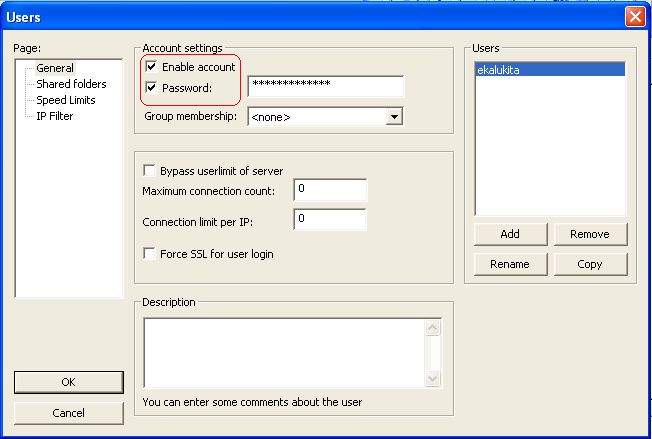
7.   Selanjutnya pada tampilan dibawah ini kita centang power botton sesuai pada gambar yang ditunjukkan dengan warna merah. Pada kolom password kita ketikkan password yang kita inginkan.


8.      Pada kolom Shared folders kita pilih Add sesuai dengan yang ditunjukkan pada gambar. Add berfungsi untuk menambahkan file atau folder yang akan diletakkan pada FTP server yang kita buat.


9.      Selanjutnya memasukkan data-data yang ingin kita masukkan. Pada tampilan di bawah ini kita mencari letak data yang kita tentukan.

  
10.   Setelah kita selesai menginputkan data-data yang kita inginkan, jangn lupa kita mencentang Read, Write, list, + Subdies. Read berfunsi untuk membaca data-data yang kita masukkan tadi, sehinnga user bisa mendownload dan membaca hasil downloadnya. Write berfunsi untuk menambah data baru sesuai keinginan user.
 
11. Tampilan setelah kita mengatur seperti manual diatas


12. Selanjutnya pilih ikon seperti petunjuk dibawah ini.


13. Tampilan awal dari General Option


13. Pada tampilan dibawah ini kita akan mengatur Security Setting. Klik pada kolom Security Setting sesuai dengan petunjuk


14. Hilangkan centang yang ada pada tampilan dibawah ini. Setelah itu kita klik OK untuk menyimpan pengaturan tadi.


15. Setelah mengatur security pada FTP Server yang kita buat, kita juga perlu mematikan Firewall yang ada pada komputer kita.
      Langkah yang harus kita lakukan adalah masuk pada Control Panel


16. Setelah masuk pada Control Panel, kita pilih Security Center


17. Pilih Windows Firewall untuk mematikan firewall. Fungsi ini ditujukan untuk mencegah terjadinya error saat kita mengakses FTP. 

18. Klik Off pada power botton yang telah disediakan


19. Selanjutnya melakukan pengecekan FTP dengan menggunakan browser. Ketikkan alamat IP server pada kolom Adrress Bar sesuai dengan contoh.


20. Masukkan nama user dan password untuk Log on.


21. Maka akan tampil seperti di bawah ini. Inilah isi dari FTP server kita. Kita bisa mengambil data dari FTP tersebut.


SELAMAT MENCOBA.....  

Twitter Delicious Facebook Digg Stumbleupon Favorites More