Senin, 07 Maret 2016

Cara Blokir Akses Facebook (http dan https) di MikroTik

Setelah beberapa lama menggunakan cara blok facebook menggunakan web-proxy ternyata masih ada kekuranganya yaitu tidak bisa memblokir akses ke facebook apabila menggunakan protokol https. dan beberapa kali eksperimen menggunakan layer7-protokol juga tidak membuahkan hasil untuk menutupi kelemahan tersebut.

Tadi pagi entah kenapa si pak bos menyuruh menutup semua akses ke facebook, cari cari di google akhirnya nemu tutorial yang hampir sama dengan tutorial tutorial sebelumnya yang pernah saya coba yakni menggunakan layer7-protokol. tapi tadi juga nemu tutorial menggunakan mangle, setelah saya coba hasilnya nihil. dengan sedikit improvisasi saya ubah konfigurasinya dan,, violaa.. facebook tidak bisa di akses lagi melalui jaringan wifi di tempat kerja saya, berikut step step konfigurasinya.

Konfigurasi Menggunakan WinBox

Pada tutorial ini saya menggunakan winbox sebagai media konfigurasinya, akan tetapi sobat semua bisa menggunakan telnet atau basis text tapi menyesuaikan sendiri yah.
Oke, sekarang siapkan winbox dan login di Router MikroTik masing masing yah.

Buat Mangle Rule

Pertama kita membuat Mangle rule di mikrotik kita, mangle gunanya untuk mengelompokkan atau menjaring suatu paket dan menamai kelompok paket tersebut.
Masuk menu IP > Firewall
Masuk tab Mangle
Klik tombol Add (Simbol + warna merah)
pada tab general kita isikan konfigurasi seperti berikut
Chain = forward
Src. Address = 0.0.0.0/0 (artinya kita menjaring dari semua koneksi)
Contoh dapat di lihat gambar di bawah yang di lingkari merah.
Kemudian masuk tab advanced pada isian Content kita isikan facebook karena kita akan memblok akses menuju facebook, jika ingin memblok situs lain silahkan di sesuaikan sendiri. contoh dapat di lihat pada gambar di bawah ini yang di lingkari merah.
Pada tab action kita isikan seperti berikut:
Action = add dst to address list
Address list = fb-blok
Di sini kita akan memasukkan ip yang dituju kedalam sebuah address list yaitu fb-blok yang nantinya akan di gunakan untuk memblok ip tersebut. nama address listnya tidak harus fb-blok, dapat di sesuaikan selera masing masing.
Apabila kita lihat di menu Ip > Firewall > (tab) Address List akan tampak seperti berikut, alamat ip facebook akan ditambahkan kedalam address list dengan nama fb-blok.

Membuat Filter Rule

Disini kita akan me-reject koneksi yang menuju ip facebook caranya dengan menambahkan Filter rule.
Masuk ke meu Ip > Firewall > (tab) Filter Rule klik add 

Konfigurasi pada tab general kita setting chain : forward
Kemudian pada tab advanced kita isikan konfigurasi seperti berikut
Src. Address List : fb-allowed
Dst. Address List : fb-blok
Kemudian klik kotak kecil di depan isian Src.Address List sehingga muncul tanda ! (not).
Disini kita akan membuat filter rule yang berlaku terhadap koneksi yang menuju address list fb-blok yang tadi sudah dibuat oleh mangle secara otomatis dengan alamat pengakses (source addres) yang bukan dari ip fb-allowed (kita buat nanti) yaitu alamat ip siapa saja yang boleh mengakses facebook.
Pada tab action kita buat actionya reject dan Reject With kita set icmp network unreachable agar setiap paket yang menuju facebook akan di tolak dengan pesan network unreachable pada browser.
Kemudian klik Apply atau OK.

Membuat Address List untuk Allowed User

Selanjutnya kita buat siapa saja yang boleh mengakses facebook dengan menambahkan address list dengan nama fb-allowed.
Masuk Menu Ip > Firewall > (tab) Address List Kemudian klik add atau tombol + warna merah.


Sekarang masukkan alamat ip siapa saja yang boleh mengakses facebook, dengan begini semua pengguna jaringan tidak akan bisa mengakses facebook, hahah #ketawa jahat.

Oke cukup sekian, semoga bermanfaat

copas : link

Minggu, 13 September 2015

How To Block Facebook

in Some Scenarios , You May Need to Block Facebook Social Website or some others ...
This articles can help you to use some Technical Task to Block Them .
Use Content :
Mikrotik Firewall Have a Good Funection Base on Content , In This way mikrotik can Monitor to the Packets and then if see Strings in Content Field and Match Them And Take Action on Them .
Some Examples Of This Facility Of Content Filtering Is [ Blocking Web Pages Base Url's , Blocking Files Base Names , Block Files Base Extensions , Etc ]
Example : Block Facebook Webpage Base Content String .
Firewall Filter
Chain : Forward
Protocol : TCP
Port : 80,443
Content : Facebook
Action : Drop
Exploration : In Any Request Of Users , Mikrotik Match Facebook String , He Match That Packets And Block Them .

Example : Block 123 String
Firewall Filter
Chain : Forward
Protocol : TCP
Port : 80
Content : 123
Action : Drop
Exploration : In This rule if routerboard match 123 String in Url Or Files , He Block Them , Note to that , you can only Search 123 In Google Website .


Way 2 : Simple Blocking Websites
we can obtain ip address of that websites we want to block them .
we can use Nslookup Tool for Acquire their Ip Address .
Nslookup www.facebook.com

Name:    www.facebook.com
Address:  69.63.190.14
if we have more than one ip address for facebook website , we can add them to one Address List and block that list .
Firewall Filter
Chain = Forward
Dst-Address = 69.63.190.14   Or  [ Facebook Address List ]
Action = Drop

Selasa, 24 Februari 2015

Setting Radius dan hotspot Mikrotik

Jika kita ingin membuat Radius Server internal di dalam Mikrotik, maka kita harus mengaktifkan radius servernya terlebih dahulu, kemudian pastikan package usermanager sudah terdapat dalam routerOS anda.

Pastikan anda sudah men centang Use RADIUS pada hotspot server profile.
Klik IP -> Hotspot -> pilih Tab Server Profiles
Klik 2x nama hotspot anda, kemudian pada tab RADIUS beri tanda centang tulisan Use RADIUS. Jika sudah klik OK.

Selanjutnya buka Radius dengan cara Klik Menu Radius di winbox kemudian klik tanda plus merah untuk membuat radius.
Isikan data-data sebagai berikut :
Service -> pilih hotspot
Address -> masukan IP address server radius anda, dalam hal ini saya memasukan IP source Internet saya.
Secret -> masukan password terserah kita bebas yang penting sama dengan yang akan kita masukan nanti di user manager
Click Apply

Jika semuanya sudah dikonfigurasi, kita bisa langsung membuka user manager melalui web browser dengan mengetikan http://ip-mikrotikanda/userman dalam contoh saya masukan http://192.168.101.114/userman
Akan keluar tampilan seperti dibawah ini
Selanjutnya masukan user : admin dan password dikosongkan saja

pilih router -> add router kemudian masukan data IP dan secret sesuai dengan yang kita masukan radius mikrotik.

pilih user-> add user kemudian masukan user yang ingin anda izinkan untuk mengakses hotspot anda.

pilih customers-> add customers kemudian masukan user yang ingin anda izinkan untuk mengakses usermanager.

Untuk memastikan radius server anda sudah berjalan apa belum silakan akses internet dengan memasukan user dan password yang sudah di generate pada lagin page hotspot anda, jika berhasil berarti radius server anda sudah berjalan dengan benar, akan tetapi jika radius server anda belum berjalan dengan baik maka ketika anda menekan tombil login maka akan keluar Radius Server not responding.

sumber

Setting Hotspot Mikrotik

Kita sering mendengar istilah Hotspot Zone, Free Hotspot dan sebagainya, tapi apakah kita tahu apa itu hotspot dan bagaimana cara membuatnya ??? berikut akan saya paparkan sedikit teknik dasar cara membangun hotspot lengkap denga radius server dan voucher untuk autentikasinya menggunakan mikrotik.
Sistem autentikasi hotspot biasa digunakan ketika kita akan menyediakan akses internet pada areal publik, seperti : Hotel, café, Kampus, airport, taman, mall dll. Teknologi akses internet ini biasanya menggunakan jaringan wireless atau wired. Biasanya menyediakan akses internet gratis dengan menggunakan hotspot atau bisa juga menggunakan Voucher untuk autentikasinya. Ketika membuka halaman web maka router akan mengecek apakah user sudah di autentikasi atau belum. Jika belum melakukan autentikasi, maka user akan di arahkan pada hotspot login page yang mengharuskan mengisi username dan password. Jika informasi login yang dimasukkan sudah benar, maka router akan memasukkan user tersebut kedalam sistem hotspot dan client sudah bisa mengakses halaman web. Selain itu akan muncul popup windows berisi status ip address, byte rate dan time live. Penggunaan akses internet hotspot dapat dihitung berdasarkan waktu (time-based) dan data yang di download/upload (volume-based). Selain itu dapat juga dilakukan melimit bandwidth berdasarkan data rate, total data upload/download atau bisa juga di limit berdasarkan lama pemakaian.
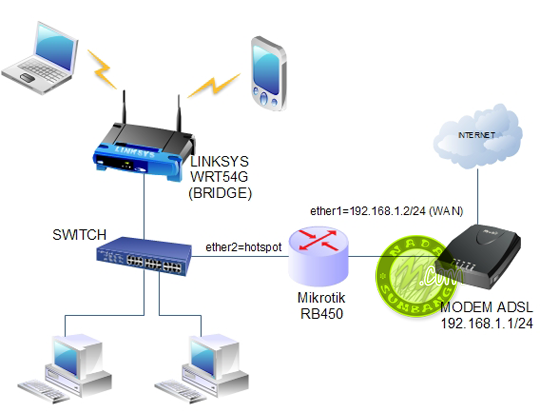
Beberapa perangkat yang saya sediakan dalam percobaan kali ini yaitu :
1. Mikrotik RB450 Sebagai hotspot dan sekaligus radius server, dimana nantinya kita akan menggunakan sistem voucher untuk user yang akan mengakses internet melalui hotspot ini.
2. Linksys WRTG54GL Sebagai akses point bagi user yang menggunakan wireless
3. Modem ADSL + Koneksi Internet dengan Speedy
4. Notebook dan PC untuk client

Supaya lebih mudah dipahami saya menggunakan Winbox.
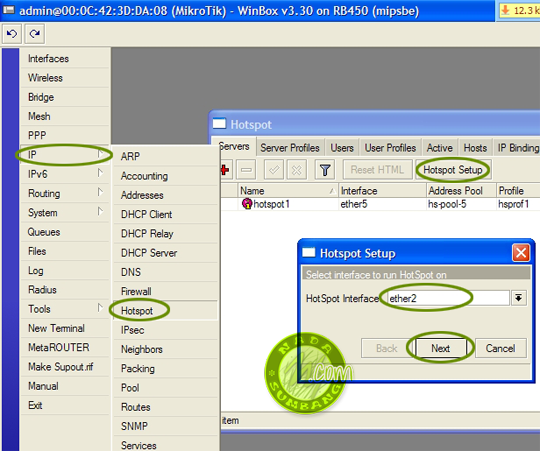
Pastikan koneksi internet sudah berjalan dari mikrotik, kalau belum silahkan baca cara setting mikrotik menggunakan winbox. Selanjutnya kita tentukan interfaces mana yang akan kita jadikan sebagai hotspot gateway, kita tidak perlu membuat IP terlebih dahulu pada interfaces tersebut karena ip akan diberikan secara otomatis ketika kita melakukan setup hotspot. Misal kita jadikan ether2 sebagai interfaces untuk hotspot.
Langkah-langkat berikut merupakan konfigurasi dasar hotspot mikrotik sebagai Gateway Server.

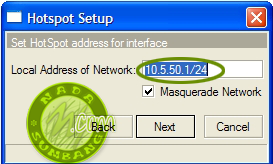
Secara otomatis IP interfaces yang kita pilih untuk dijadikan hotspot akan diberi IP 10.5.50.1/24.
klik NEXT

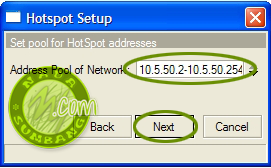
Selanjutnya keluar tampilan ip pool atau jumlah IP yang bisa digunakan oleh hotspot client.

Untuk sertifikat pilih none

Untuk SMTP biarkan saja, selanjutnya klik NEXT

Kemudian DNS servernya anda isikan sesuaikan dengan DNS Provider anda.

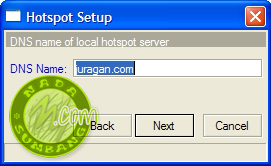
Untuk DNS name boleh diisi apa sajah, misal juragan.com.

SELAMAT : Sampai disini anda sudah berhasil melakukan setup hotspot mikrotik
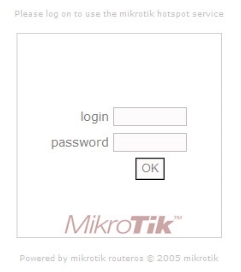
Untuk melakukan pengetesan terhadap hotspot yang barusan dibuat, silahkan konekan laptop anda ke interface hotspot baik menggunakan kabel maupun wireless kemudian buka internet. Jika muncul tampilan login page hotspot mikrotik, berarti anda telah sukses melakukan setting hotspot mikrotik

Yang perlu anda ketahui :
Hotspot Server Profile digunakan untuk mensetting server yang akan sering digunakan untuk semua user seperti metode autentikasi dan Limitasi data rate. Ada 6 jenis autentikasi Hotspot mikrotik yang berbeda dalam profile setting, jenis autentikas tersebut adalah : HTTP PAP, HTTP CHAP, HTTPS, HTTP cookie, MAC address, Trial

Metode autentikasi yang akan digunakan, biasanya cukup menggunakan metode HTTP CHAP. beri centang pada tulisan RADIUS jika kita akan menggunakan radius server.
Data rate limitation digunakan sebagai default setting untuk user yang belum di setting bandwidth limit pemakaiannya. Dimana RX adalah Client upload dan TX adalah Client download. Misal setting default data rate di 64k/128k (upload/download)
Hotspot user profile digunakan untuk menyimpan data user yang akan dibuatkan rule profilenya. Dimana didalamnya bisa dilakukan setting firewall filter chain untuk traffic yang keluar/masuk, juga bisa untuk mensetting limitasi data rate dan selain itu dapat juga dilakukan paket marking untuk setiap user yang masuk kedalam profile tersebut secara otomatis.

Hotspot user yaitu nama-nama user yang akan diautentikasi pada sistem hotspot. Beberapa hal yang dapat dilakukan dalam konfigurasi hotspot user yaitu : username dan password, Membatasi user berdasarkan waktu dan paket data yang akan digunakan, hanya ip address tertentu dari ip address dhcp yang ditawarkan atau hanya mengizinkan user untuk koneksi ke sistem hotspot dari MAC Address tertentu saja.

IP Bindings digunakan untuk mengizinkan ip tertentu untuk membypass autentikasi hotpot, ini sangat berguna sekali ketika kita ingin menjalankan layanan server, atau IP telephony dibawah system hotspot. Misal, PC atau Notebook anda untuk dapat membypass hotspot system, dengan demikian anda dapat melakukan browsing tanpa autentikasi

Selanjutnya akan dibahas bagaimana membuat radius server di dalam mikrotik itu sendiri yang tujuannya nanti untuk menggenerate user dengan system voucher. yang semuanya nanti akan diatur didalam user manager nya si mikrotik. Didalam user manager anda juga bisa membuat design voucher hotspot sendiri.

sumber

Senin, 09 Februari 2015

How to - Install Cisco Router on PC


Dalam tutorial ini saya mencoba memakai teknologi ftth dimana modem ONU sebagai akses internetnya, untuk mengganti pengetesan P2P(point to point). Yang nanti router cisco akan melakukan dial pppoe dan DNS biznet sebagai tujuan pingnya, namun router cisco disini bukanlah router cisco yg sebenarnya melainkan laptop saya yg telah di isikan emulator IOS cisco dengan menggunakan software GNS3, yang dapat berfungsi sebagaimana router cisco semestinya.

Dengan adanya software GNS3 ini, bisa dipastikan TS tidak perlu membawa Router Cisco, karena GNS3 merupakan software emulator cisco, dimana IOS asli dari cisco ditanamkan/ditaruh pada GNS3 tersebut.

Berikut Tahapan dimana Laptop kita dapat menjadi sebuah Router Cisco dengan menggunakan GNS3

INSTAL DAN SETUP GNS3

Download software GNS di link berikut ini : http://www.gns3.net/download/
silahkan pilih versi GNS3 v0.8.3 all-in-one

Untuk Instal dan Setup GNS3 bisa di lihat di link berikut : http://www.youtube.com/watch?v=HwN-WDZURe4&feature=related ---> Part 1 http://www.youtube.com/watch?v=vjVWL4tVXNU -----> Part 2


dikarenakan GNS3 ini merupakan program emulator Cisco maka kita perlu IOS asli dari cisconya itu sendiri. Untuk itu silahkan di download untuk IOS cisconya di link Berikut :

Sekarang saya beranggapan rekan-rekan semua sudah berhasil dalam melakukan install dan setting GNS3, tahap selanjut kita masuk ke konfigurasi router cisco, bagaimana laptop kita dapat menjadi Router cisco seperti Cisco sebenarnya

TOPOLOGI DAN KONFIGURASI

Dalam contoh ini saya mengasumsikan laptop saya sebagai router cisco c3700, yg nanti didalam GNS3, cisco 3700 dapat mendial pppoe dan melakukan ping ke DNS biznet, jadi bisa di ibaratkan bahwa laptop kita sekarang adalah router c3700.


Sekarang mari kita jalan GNS3 dan create konfigurasi dengan mengambil(dragging) router seri c3700 dan tools cloud pada sisi kiri Aplikasi GNS3, lalu create topologi seperti gambar di bawah ini


Sebelum melakukan koneksi seperti pada gambar, terlebih dahulu lakukan configure pada tool cloud (C1) untuk di arahkan pada interface LAN Laptop kita. Lihat PIC dibawah ini.


Klik kanan pada simbol cloud(C1) lalu pilih configure


Klik pada C1 lalu pada tab NIC Ethernet pilih interface LAN ethernet, kemudian Add interface tersebut lalu klik Apply.

Kemudian create interkoneksi dari router R1 ke Cloud (C1) dengan menggunakan tools add links,lihat pic dibawah ini


Pilih interface f0/0 pada router untuk interkoneksi ke C1
Berikut hasil akhir topologi yang didapat, lihat gambar dibawah ini.
Setelah interkoneksi antara router R1 dan Cloud (C1) berhasil dibuat, selanjut melakukan create konfigurasi pada router R1, berikut configurasi yang harus diset pada router untuk melakukan dial pppoe, lihat pic dibawah ini.

Konfigurasi router di setup pada interface fa0/0 dan interface dialer1, jangan lupa menambahkan ip route (gunakan default router saja)

Setelah konfigurasi dibuat, lakukan verifikasi apakah router sudah berhasil dial pppoe, dengan mengetik command “sh ip int brief” pada router, maka akan muncul ip dhcp yg didapat dari dial pppoe, lihat pic dibawah ini.

Verikasi ping ke arah DNS biznet untuk memastikan sudah terjadi koneksi pppoe dan router sudah dapat berfungsi sebagaimana mestinya.

Kamis, 20 November 2014

Step by step instalaasi Squid di linux Ubuntu

SQUID PROXY SERVER adalah salah satu Proxy yang berfungsi untuk melakukan caching atau penyimpanan sementara akses internet oleh suatu client / user sehingga konten ini dapat dipergunakan oleh user lain sehingga dengan adanya caching ini user lain tersebut akan merasakan akses internet menjadi lebih cepat. ( Ya iya lah, lha wong sebagaian konten dari Webpage tersebut sudah ada dalam storage penyimpanan Proxy Server ini ).
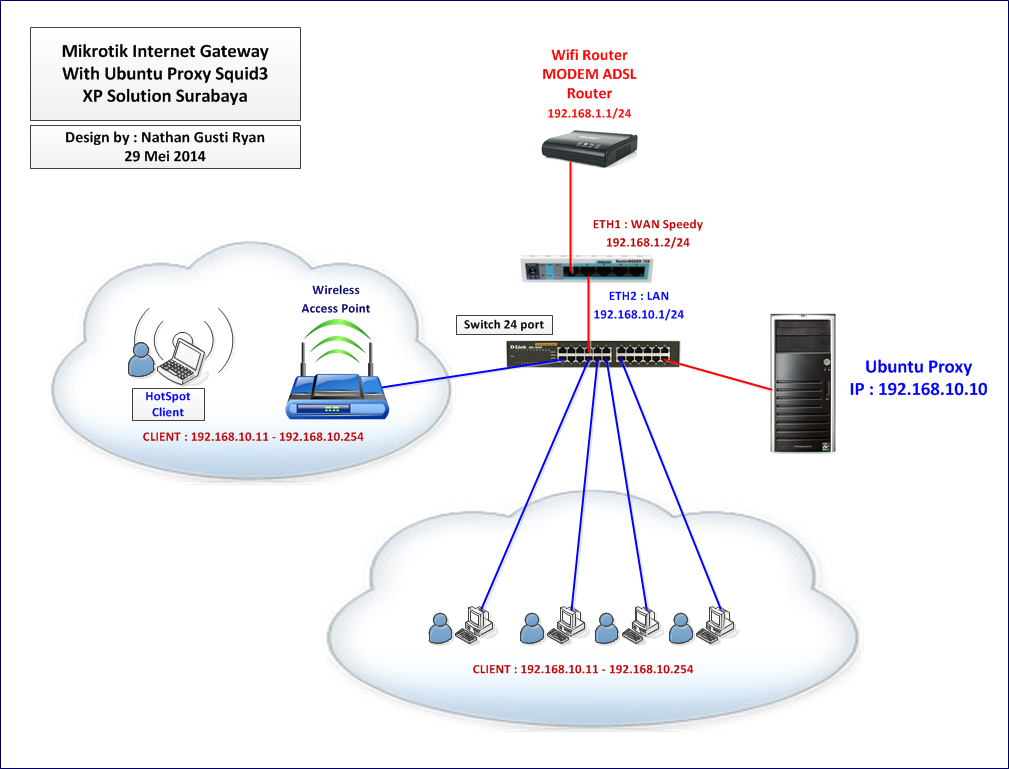
Pada tutorial kali ini konsep desain atau topologi-nya adalah sebagai berikut :
  1. OS yang kita gunakan sebagai Proxy Server kali ini adalah Ubuntu Desktop 14.04.
  2. IP Address Ubuntu Proxy Server adalah 192.168.10.10. Proxy Server ini mendapatkan akses internet secara langsung dari Router atau Modem ADSL Router dengan IP Address : 192.168.10.1.
  3. Proxy Server ini berfungsi secara independen tanpa ada campur tangan dari Router Mikrotik ataupun Router lain. Pokoknya Proxy Server ini mendapatkan akses internet dari mana saja, termasuk apabila mengunakan Modem 3G atau ADSL secara langsung pada PC / Proxy Server ini.
  4. PC Client mendapatkan akses internet secara Direct dari Proxy Server tanpa perantara lain ataupun intervensi dari Router, Mikrotik, dll.
Perhatikan Topologi / gambar dibawah ini :
Layout-Desain-Network-Mikrotik-Router-With-Ubuntu-14.04-Proxy-Squid3-(Option-1)

Step By Step Installasi Proxy Server Squid3 dengan Ubuntu 14.04 dan Webmin ( Simple Mode ) adalah sebagai berikut :
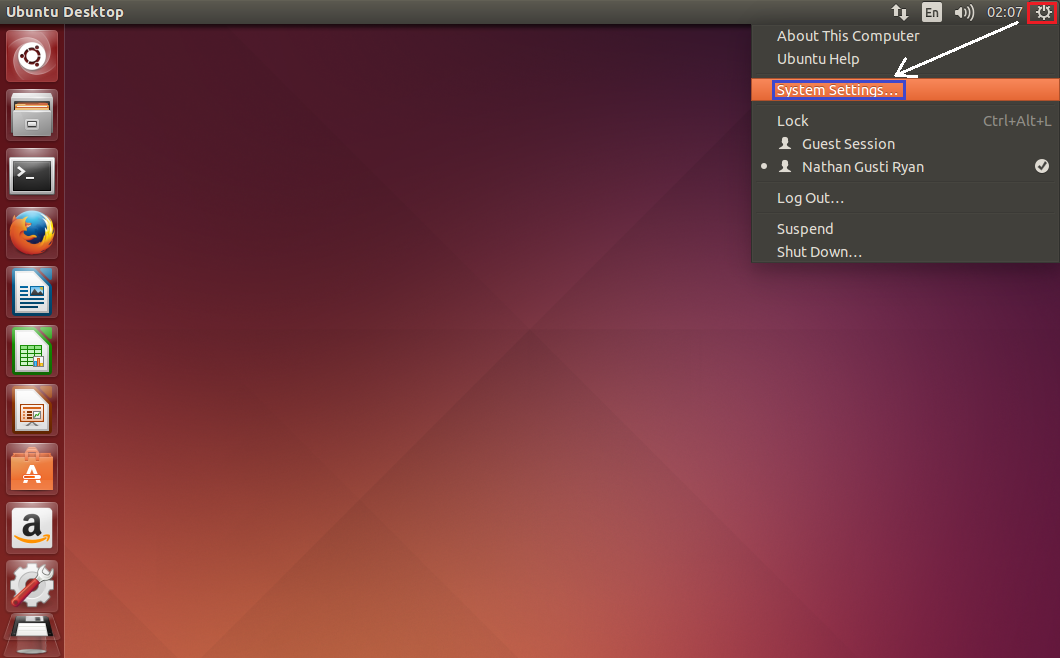
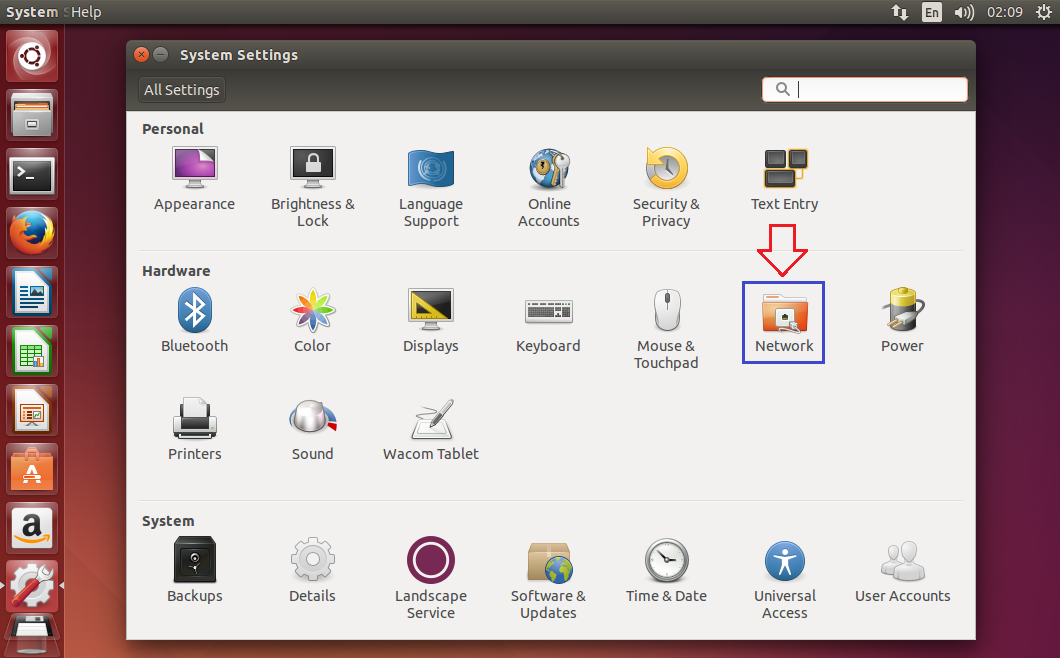
1. Masuk ke menu System Setting.
Install-Squid3-Ubuntu-14.04-LTS-001
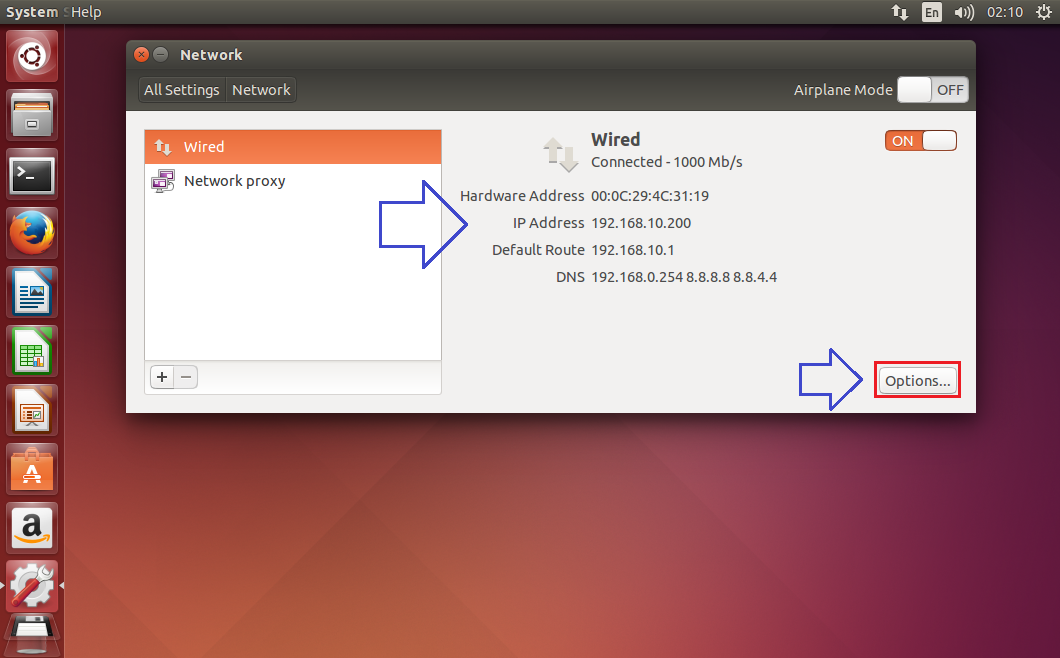
2. Masuk ke Menu Network.
Install-Squid3-Ubuntu-14.04-LTS-002
3. Lalu masuk ke menu Option, untuk melakukan konfigurasi IP Address secara manual.
Install-Squid3-Ubuntu-14.04-LTS-003
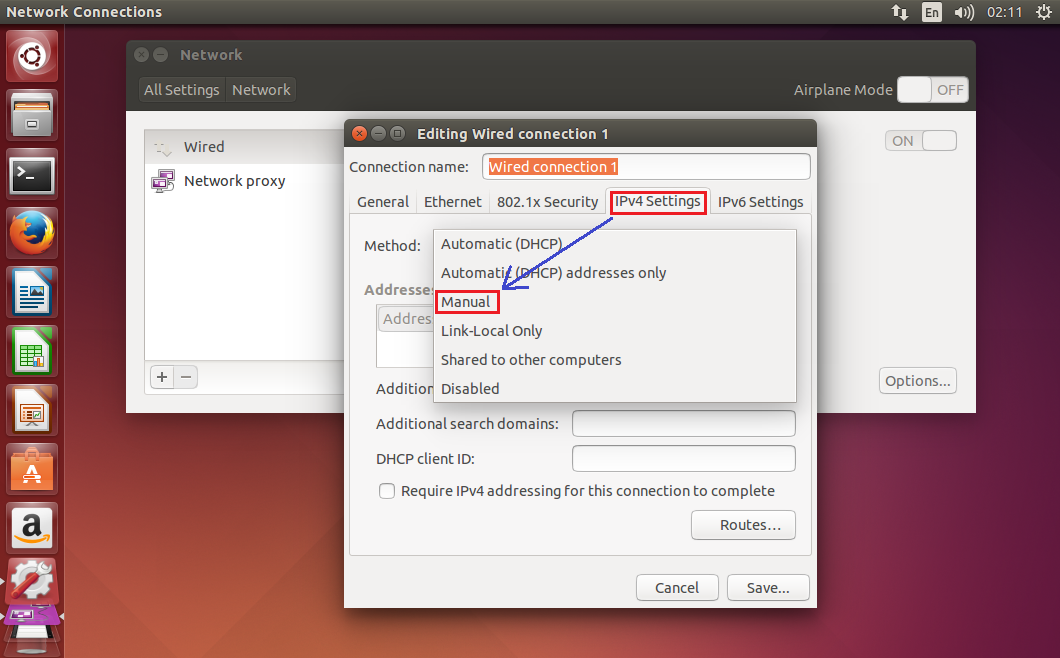
4. Selanjutnya masuk ke menu IPv4 Setting, ubah method dari Automatic /( DHCP ) menjadi manual.
Install-Squid3-Ubuntu-14.04-LTS-004
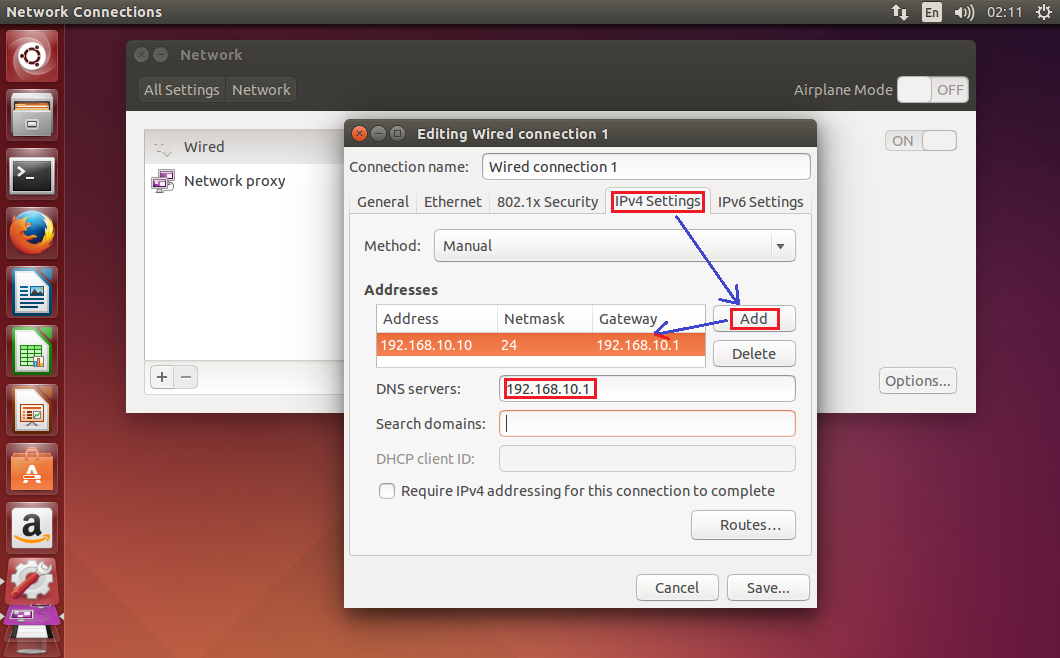
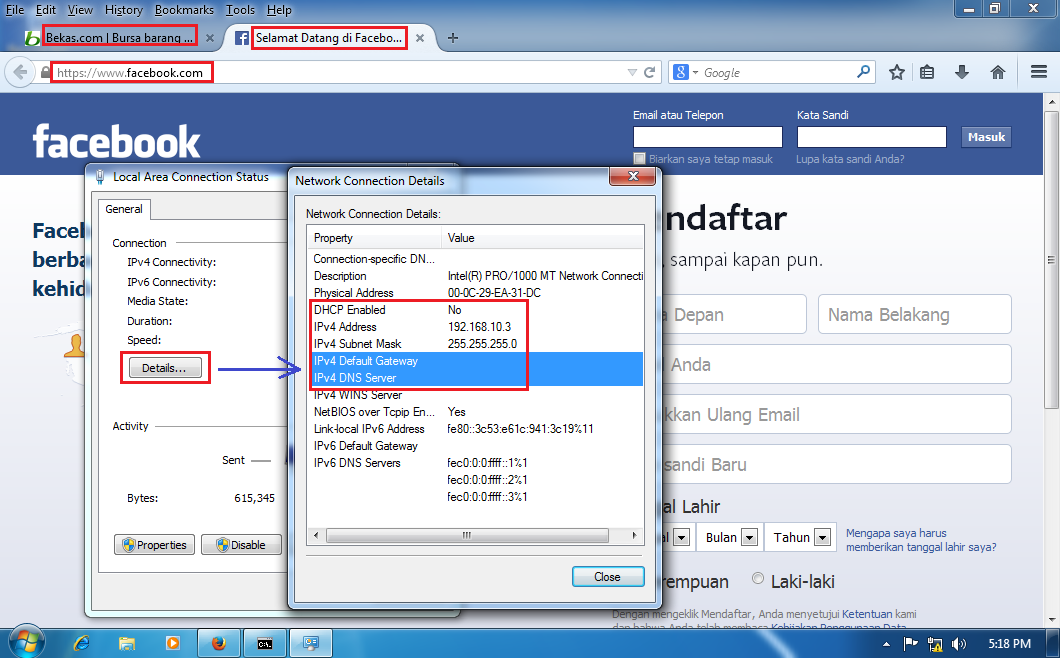
5. Klik Add untuk menambahkan IP Address manual. Lalu entry IP untuk PC Ubuntu : 192.168.10.10, Netmask : 24, IP Gateway : 192.168.10.1, IP DNS : 192.168.10.1. Lalu kita klik Save.
Install-Squid3-Ubuntu-14.04-LTS-005
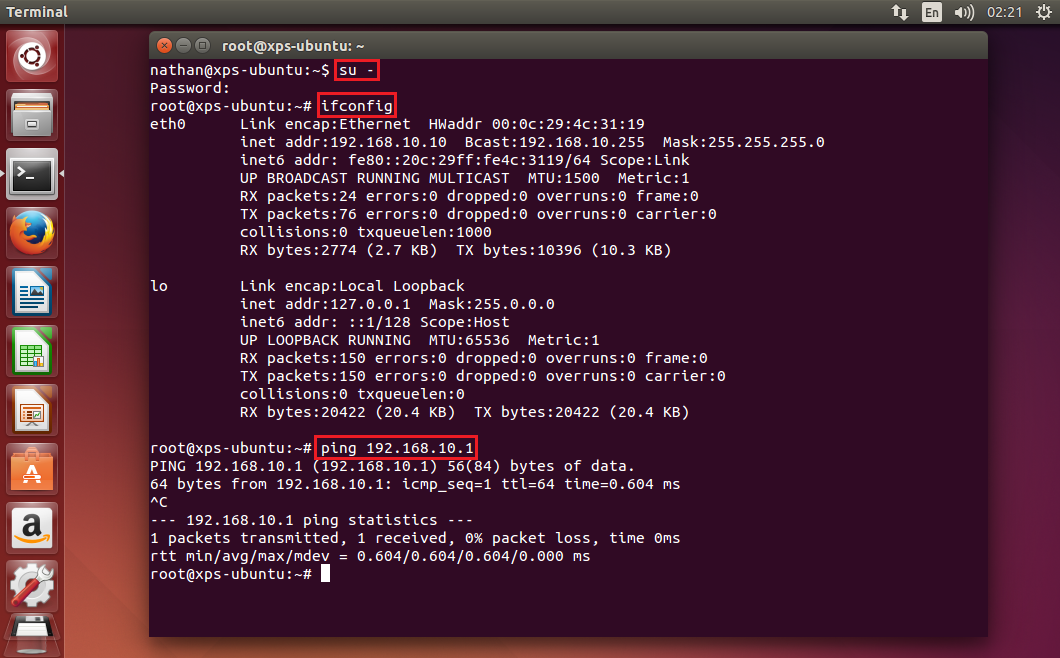
6. Selanjutnya masuk ke Terminal untuk melihat apakah IP address Ubuntu Proxy Server sudah sesuai yang di konfigurasi tadi.
Install-Squid3-Ubuntu-14.04-LTS-006
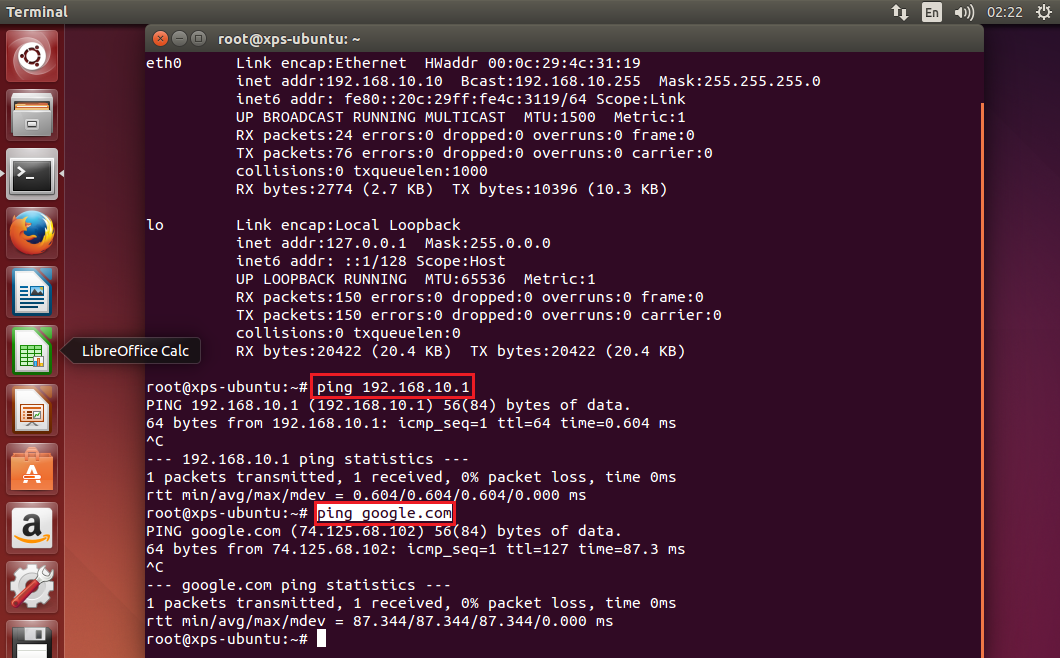
7. Pastikan bisa ping ke IP Gateway ( 192.168.10.1 ), maupun ke Google.com.
Install-Squid3-Ubuntu-14.04-LTS-006b
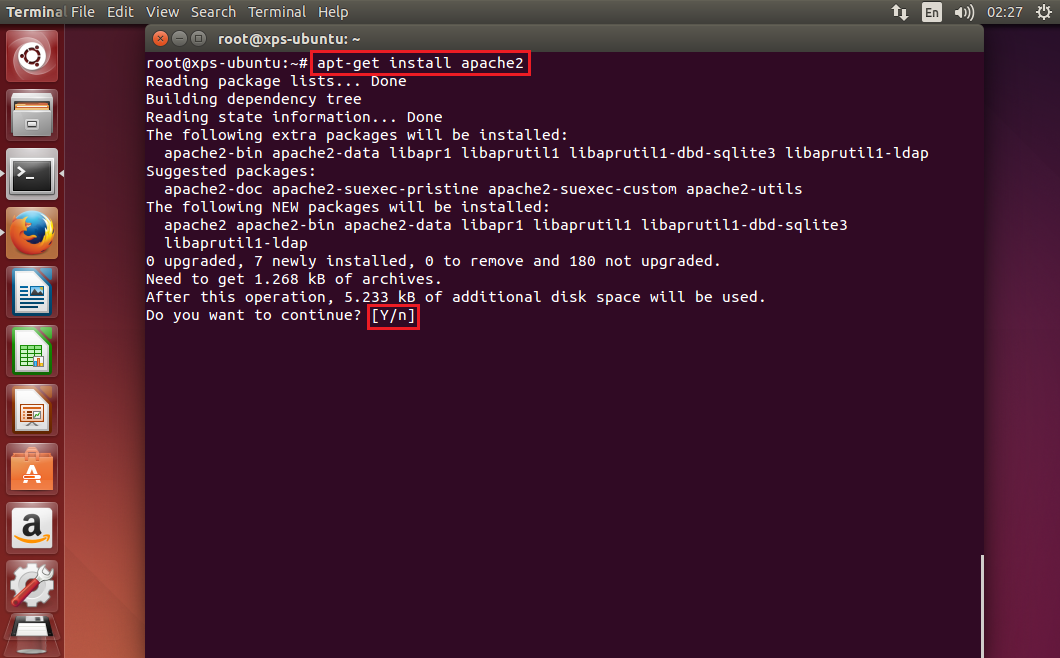
8. Selanjutnya kita Install paket Apache2 Webserver ( nanti akan banyak kita gunakan ) :
apt-get install apache2
Install-Squid3-Ubuntu-14.04-LTS-007
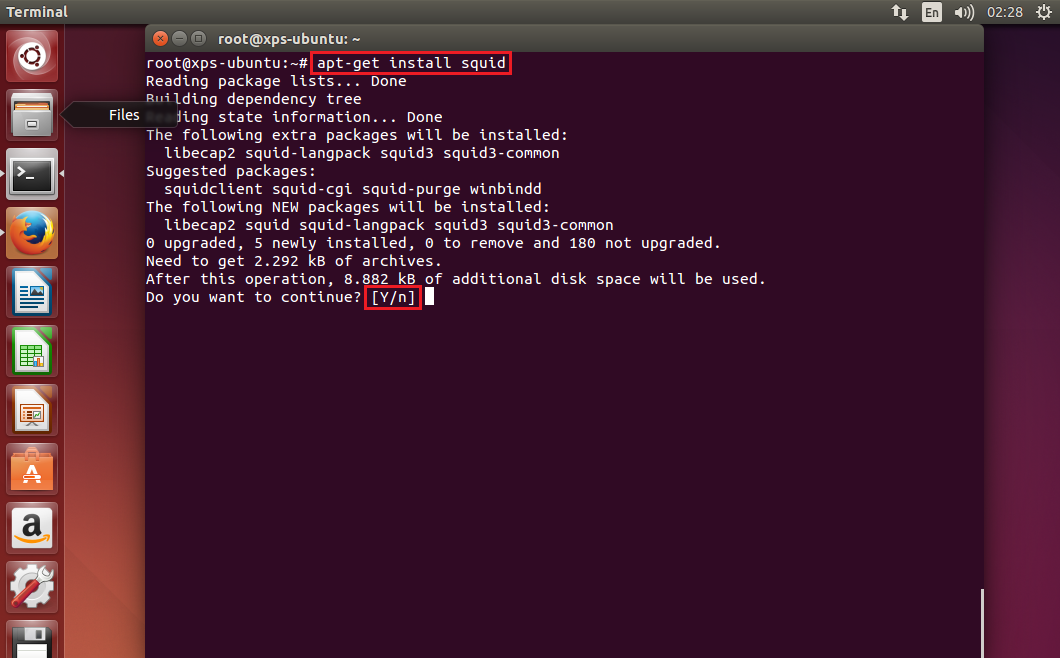
9. Selanjutnya kita Install paket Squid3 :
apt-get install squid
Install-Squid3-Ubuntu-14.04-LTS-008
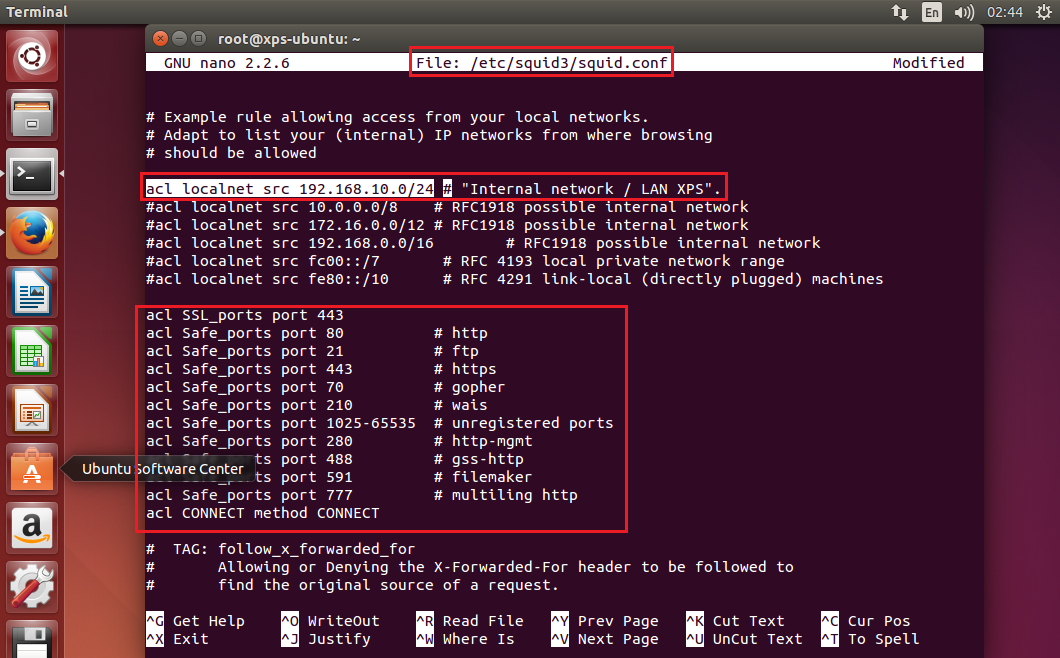
10. Selanjutnya kita lakukan editing file konfigurasi Squid ( bisa dengan perintah nano maupun gedit ). Pastikan kita setting ACL Internal IP Address Network kita.
nano /etc/squid3/squid.conf
Install-Squid3-Ubuntu-14.04-LTS-009
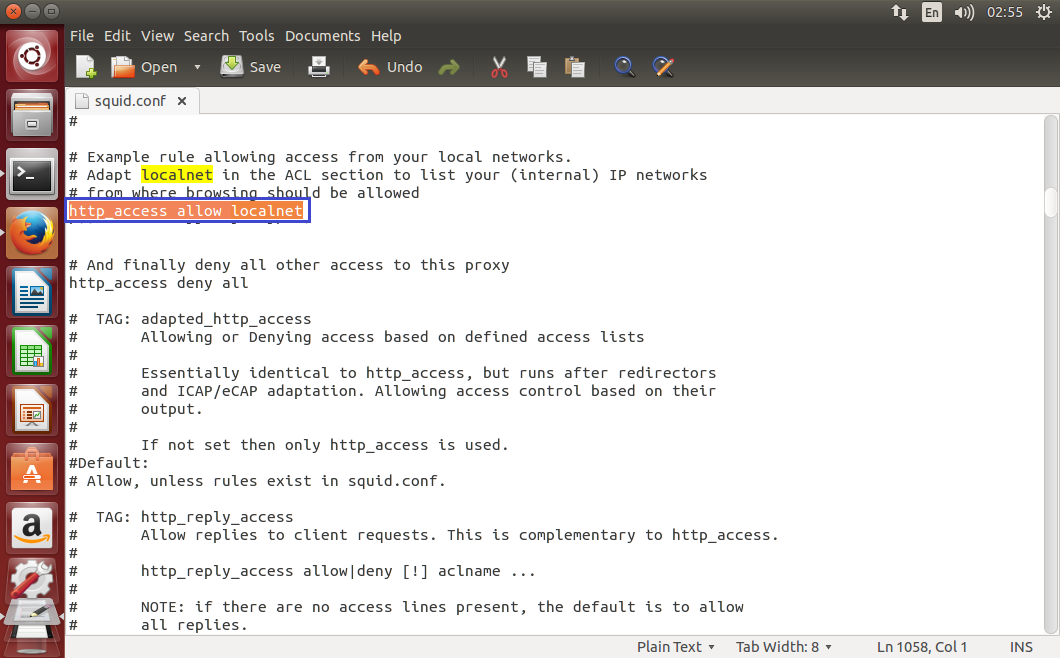
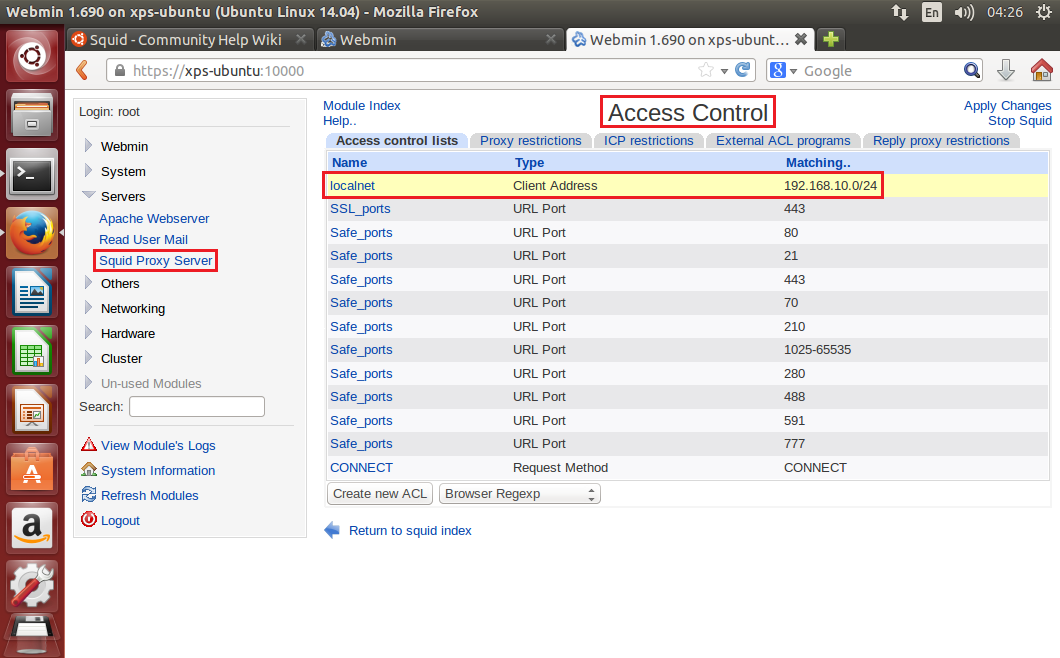
11. Jika kita gunakan gedit, setting Access Control List / ACL Internal IP Address Network kita tampak seperti pada gambar dibawah ini :
Install-Squid3-Ubuntu-14.04-LTS-009b
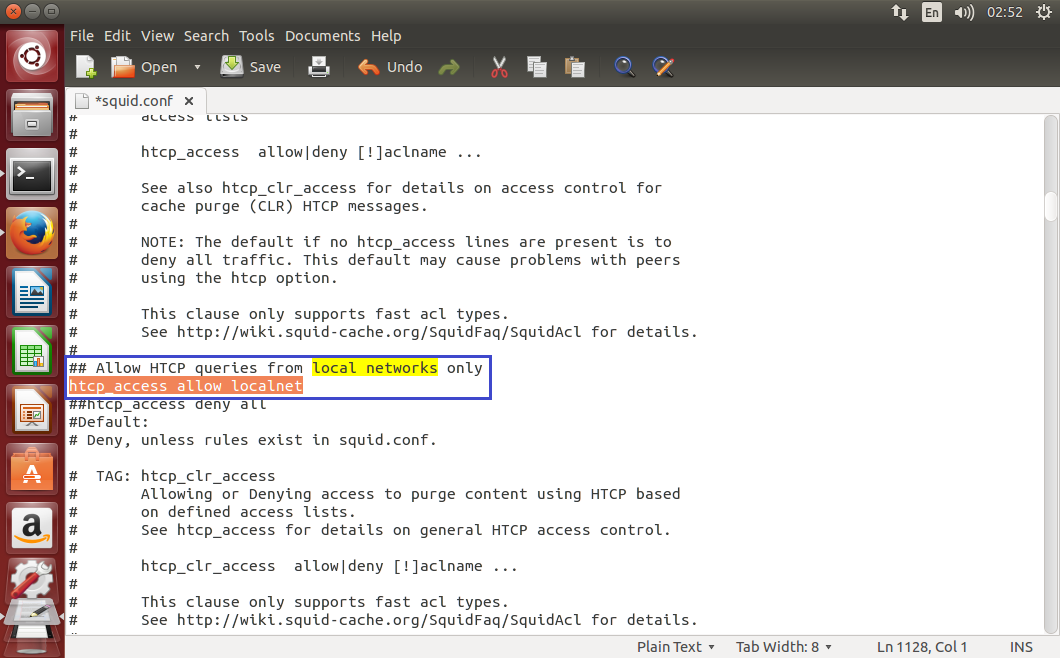
12. Selanjutnya pastikan ACL Local network kita disetting Allow.
Install-Squid3-Ubuntu-14.04-LTS-009c
13. Cek juga setting ACL Local network di baris yang lain.
Install-Squid3-Ubuntu-14.04-LTS-009d
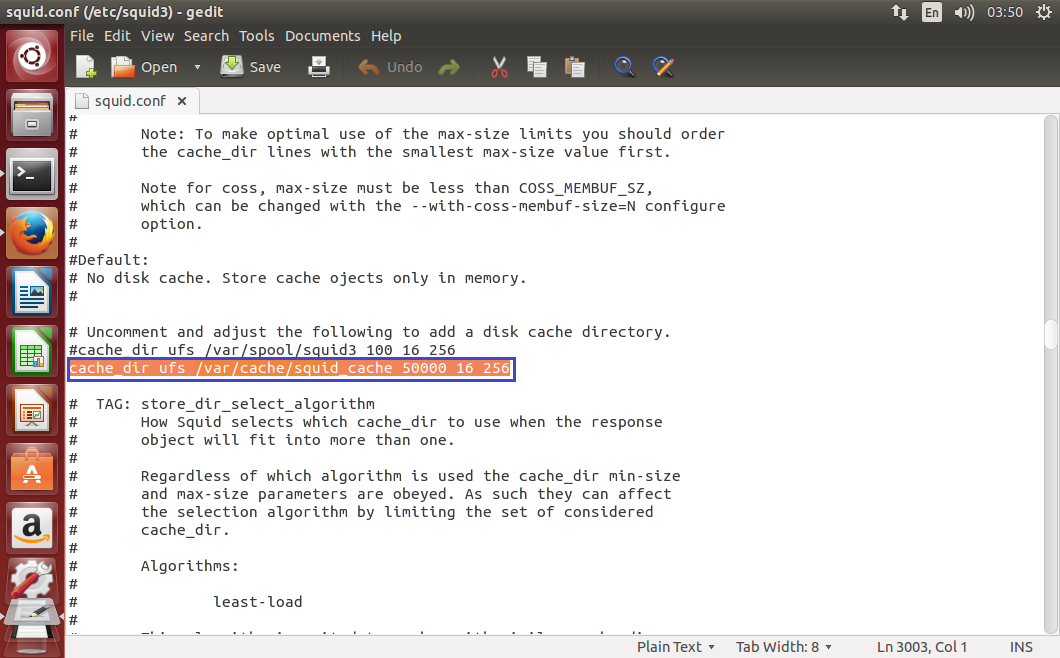
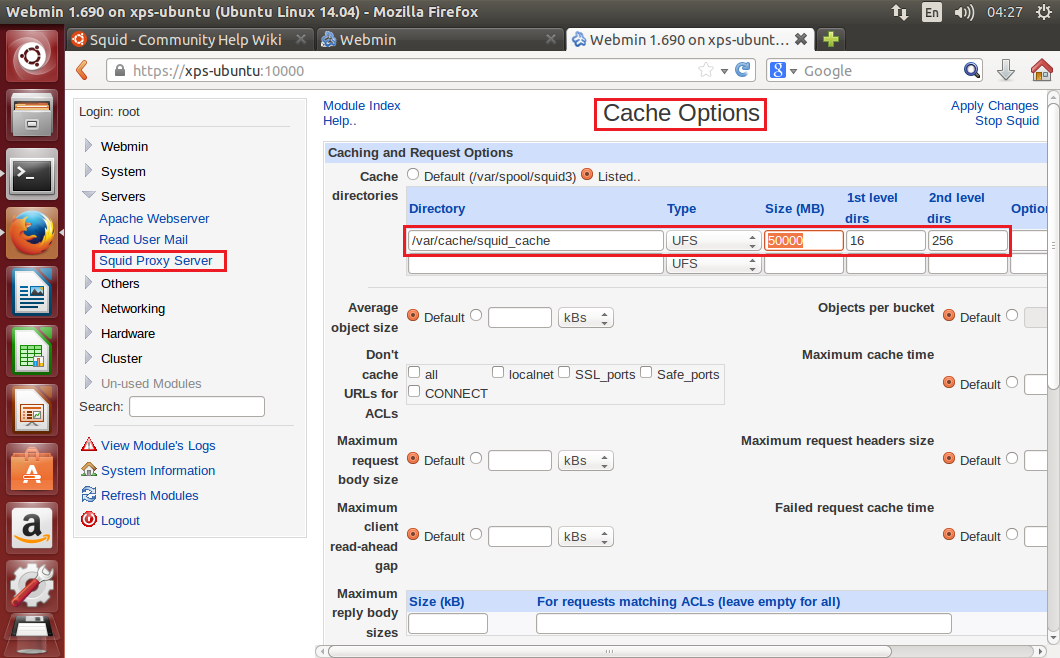
14. Tentukan folder cache_dir dengan tepat serta ukuran besar kapasitas untuk menyimpan file cache. Nilai Defaultnya adalah 100 alias 100 MB, kita ganti menjadi 50 GB ( 50000 ).
Install-Squid3-Ubuntu-14.04-LTS-009e
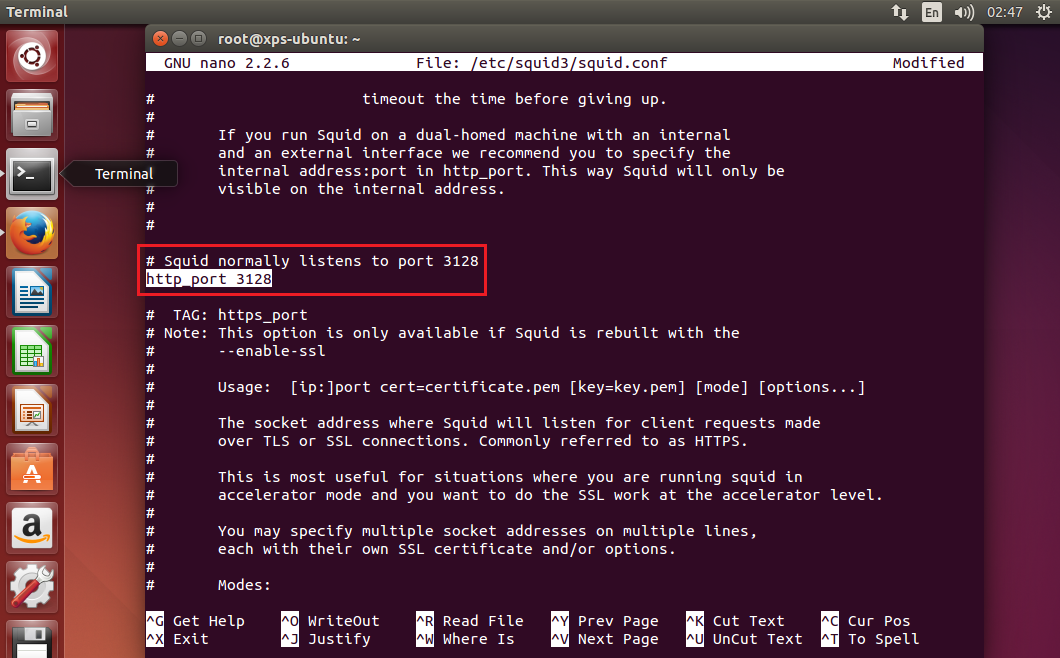
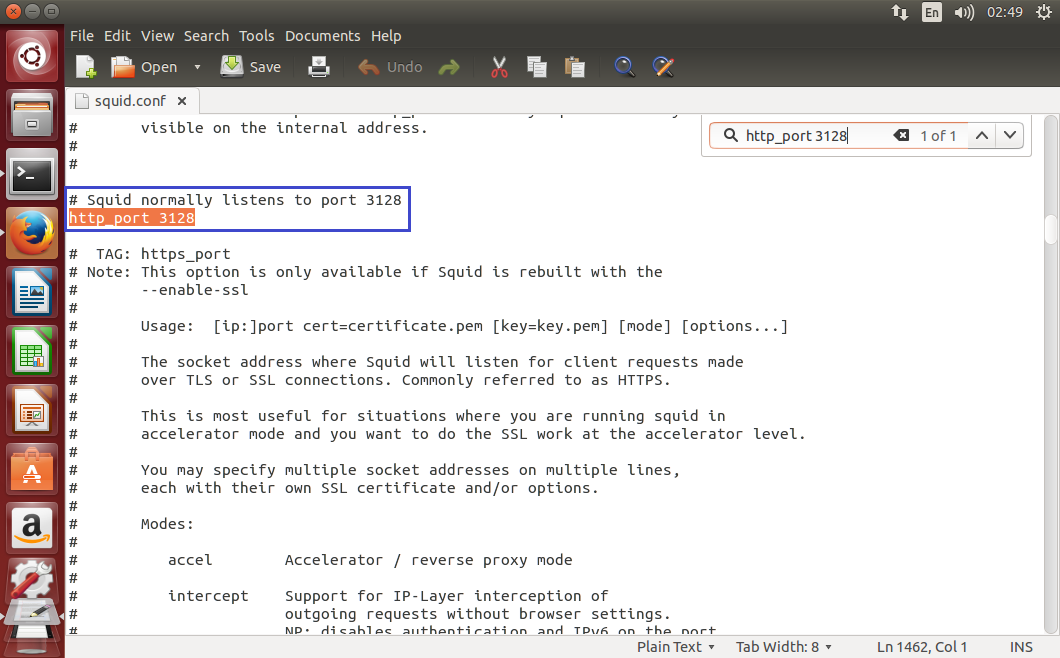
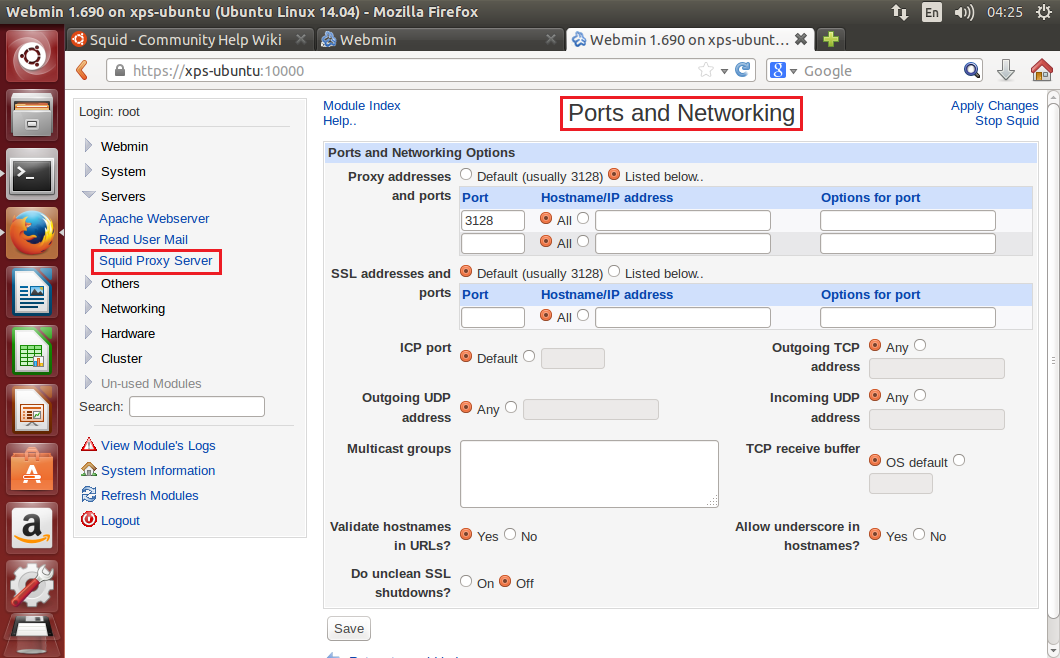
15. Tentukan Port access Proxy Server, defaultnya Squid mengunakan Port 3128.
Install-Squid3-Ubuntu-14.04-LTS-010
16. Setting Port 3128 dengan gedit.
Install-Squid3-Ubuntu-14.04-LTS-010b
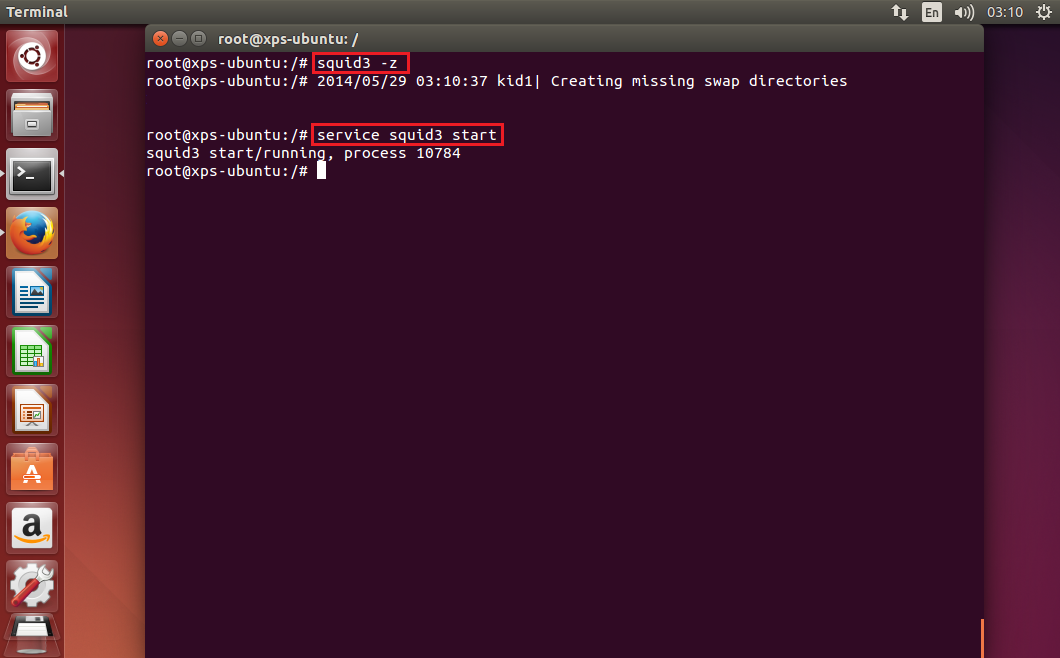
17. Setelah konfigurasi cukup, selanjutnya berikan perintah :
squid3 -z
Tujuannya adalah untuk membuat Swap Directory Cache Squid Proxy.
Selanjutnya berikan perintah untuk menjalankan Squid3 :
service squid3 start
Install-Squid3-Ubuntu-14.04-LTS-011
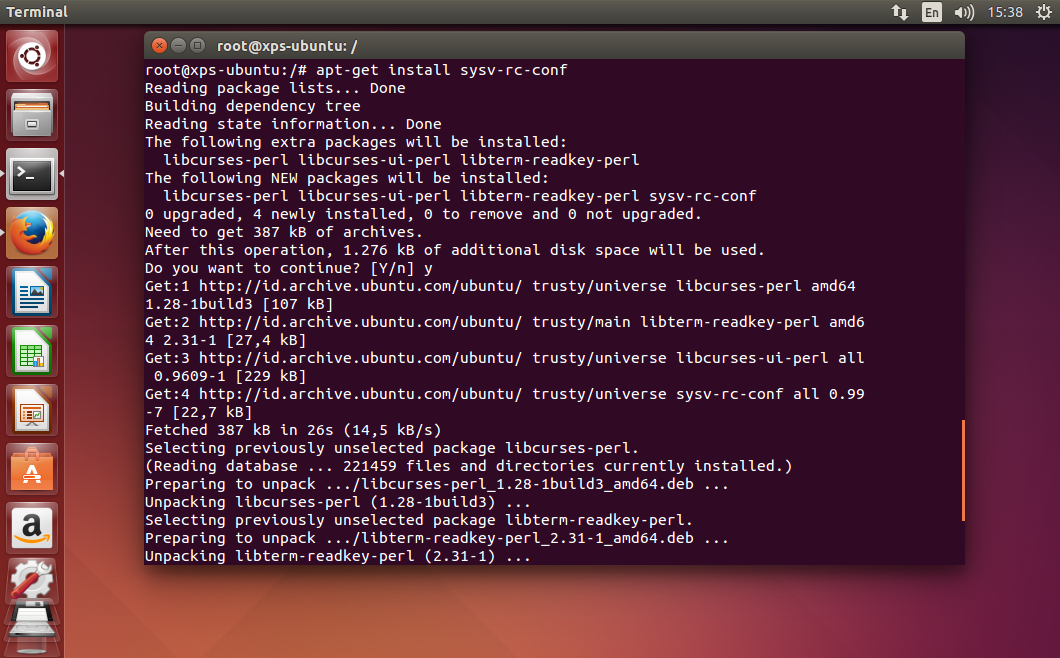
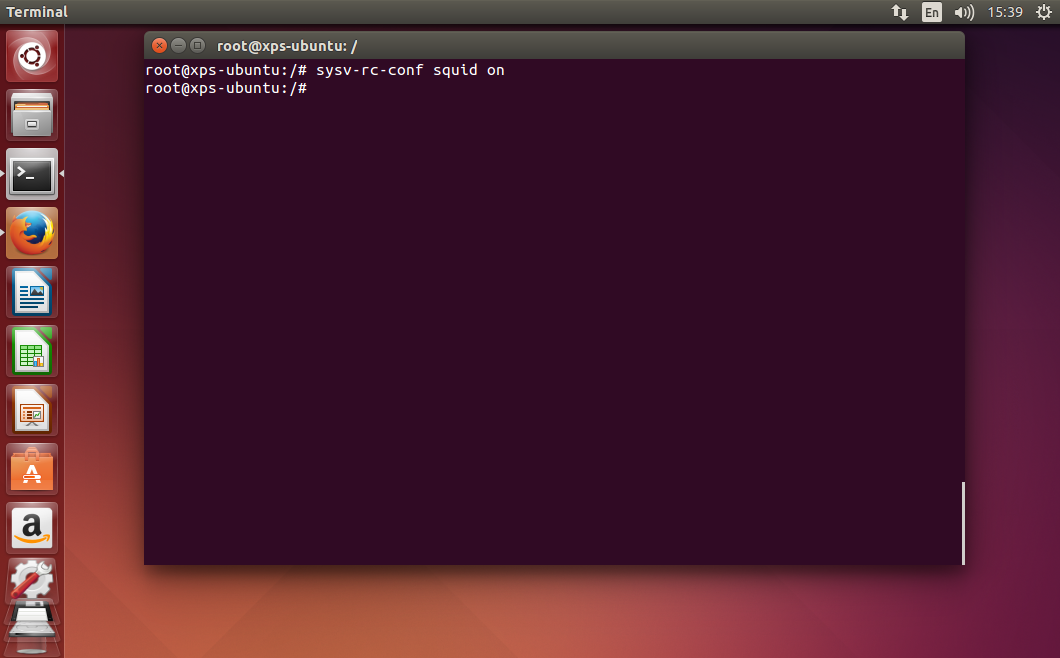
18. Untuk membuat Service Squid3 ini bisa Otomatis dijalankan saat komputer baru hidup, maka kita dapat mengunakan perintah chkconfig atau mengunakan Sysv-rc-conf.
Install-Sysv.rc-Ubuntu-14.04-LTS-001
19. Perintahnya adalah :
sysv-rc-conf squid on
Install-Sysv.rc-Ubuntu-14.04-LTS-002
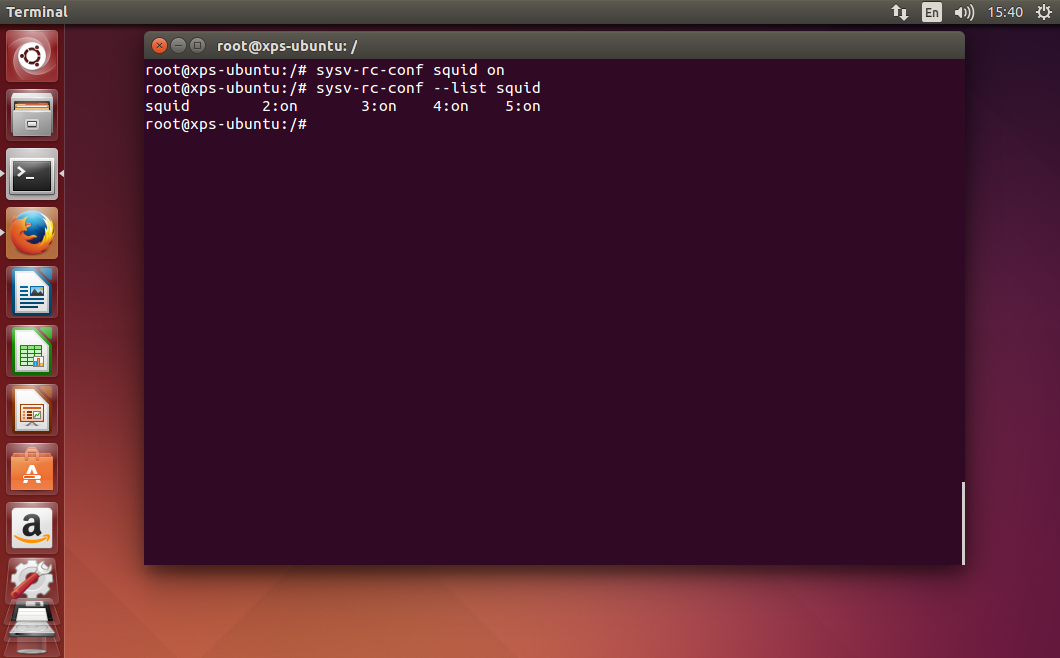
20. Melakukan pengecekan status aplikasi yang telah dilakukan Autorun. Perintahnya :
sysv-rc-conf --list squid
Install-Sysv.rc-Ubuntu-14.04-LTS-003
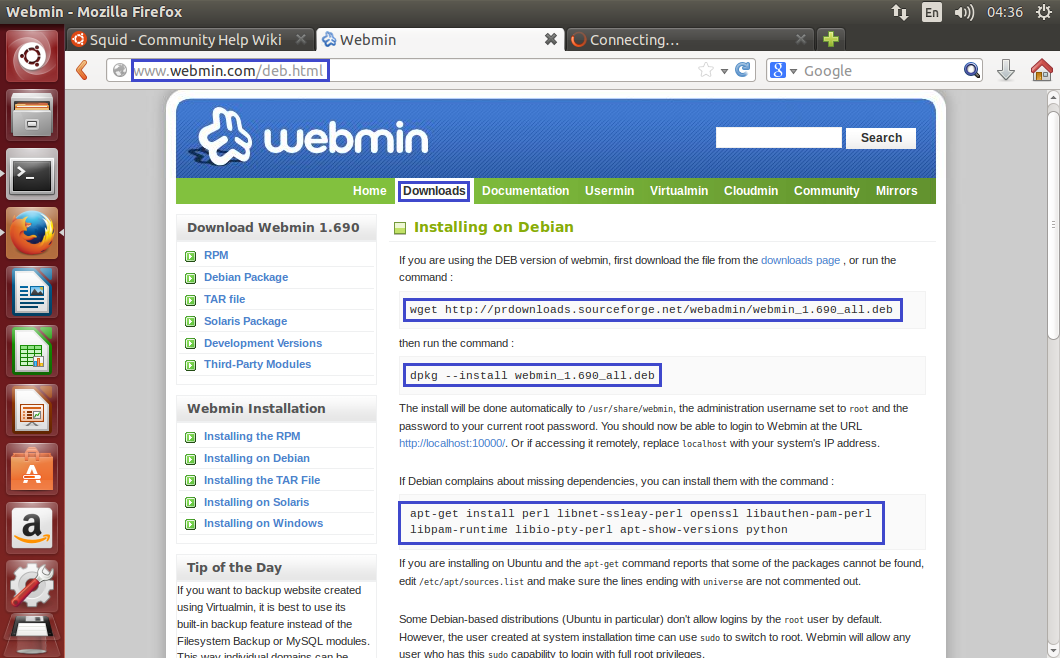
21. Setelah installasi dan konfigurasi Squid selesai, selanjutnya kita akan melakukan installasi Webmin dengan tujuan untuk mempermudah konfigurasi Squid3. Baca link ini dengan seksama : www.webmin.com/deb.html
Install-Webmin-Ubuntu-14.04-LTS-000
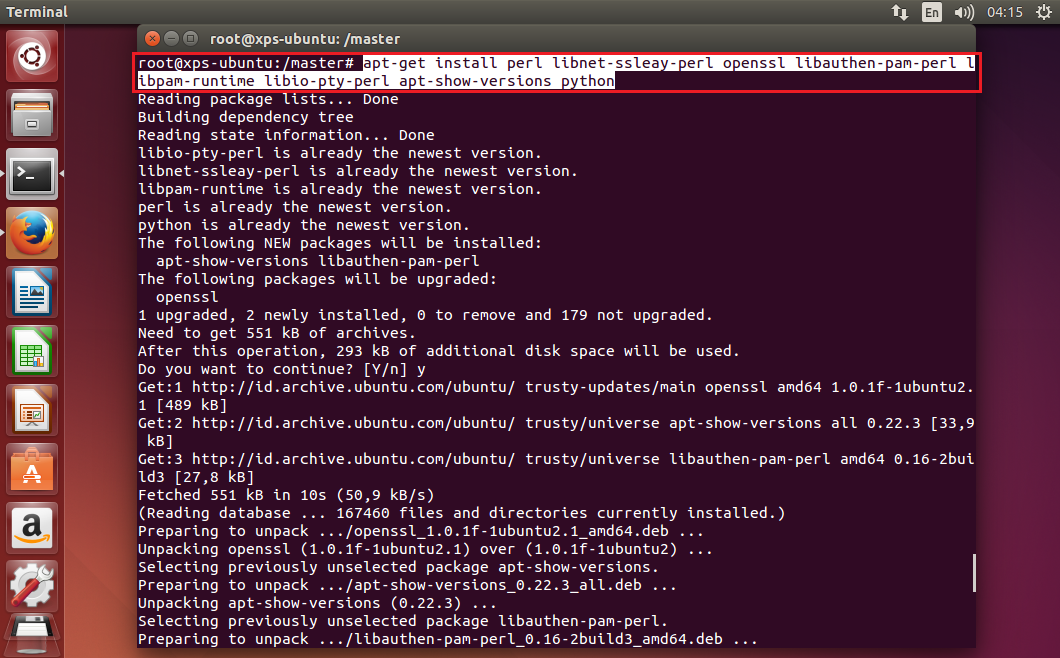
22. Lakukan installasi perintah pre-installasi :
apt-get install perl libnet-ssleay-perl openssl libauthen-pam-perl libpam-runtime libio-pty-perl apt-show-versions python
Install-Webmin-Ubuntu-14.04-LTS-001
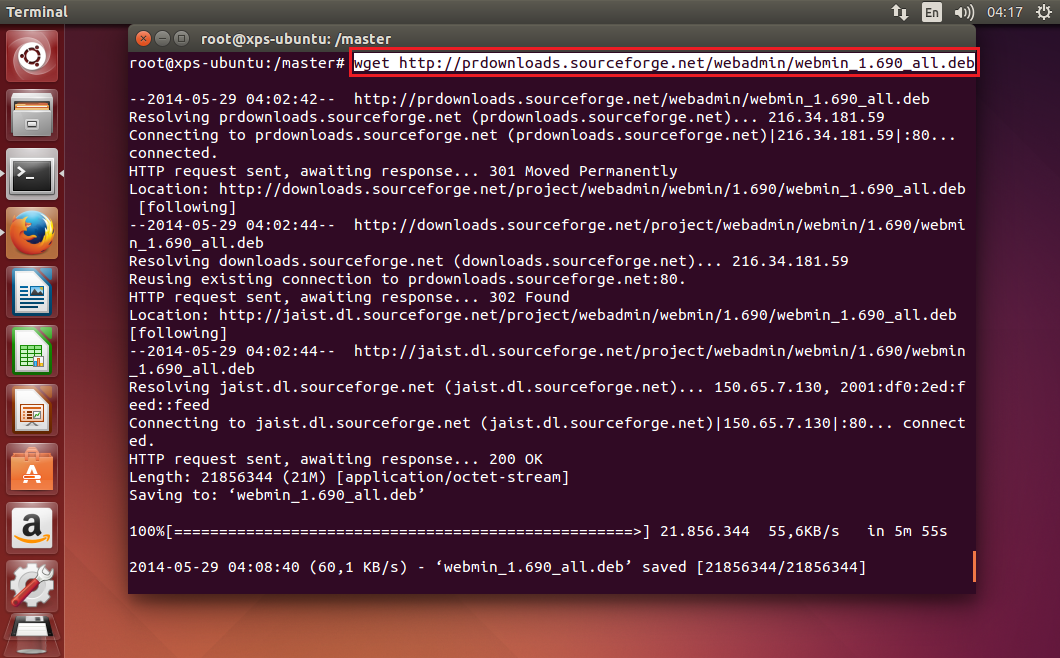
23. Lakukan perintah untuk men-download installer Webmin :
wget http://prdownloads.sourceforge.net/webadmin/webmin_1.690_all.deb
Install-Webmin-Ubuntu-14.04-LTS-002
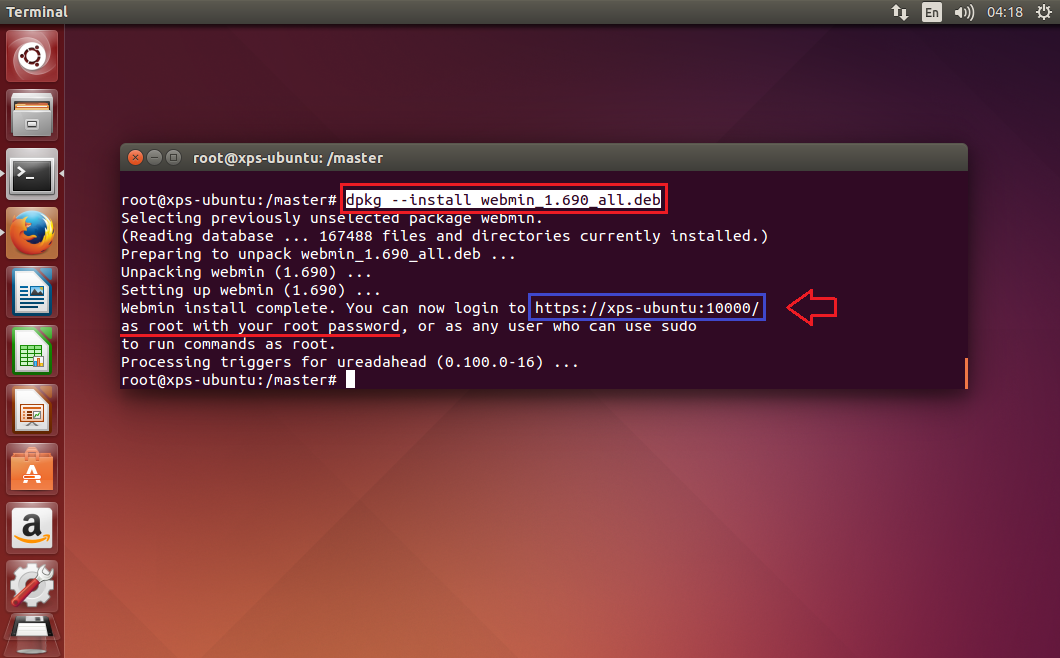
24. Lakukan installasi paket Webmin yang telah di download barusan :
dpkg --install webmin_1.690_all.deb
Install-Webmin-Ubuntu-14.04-LTS-003
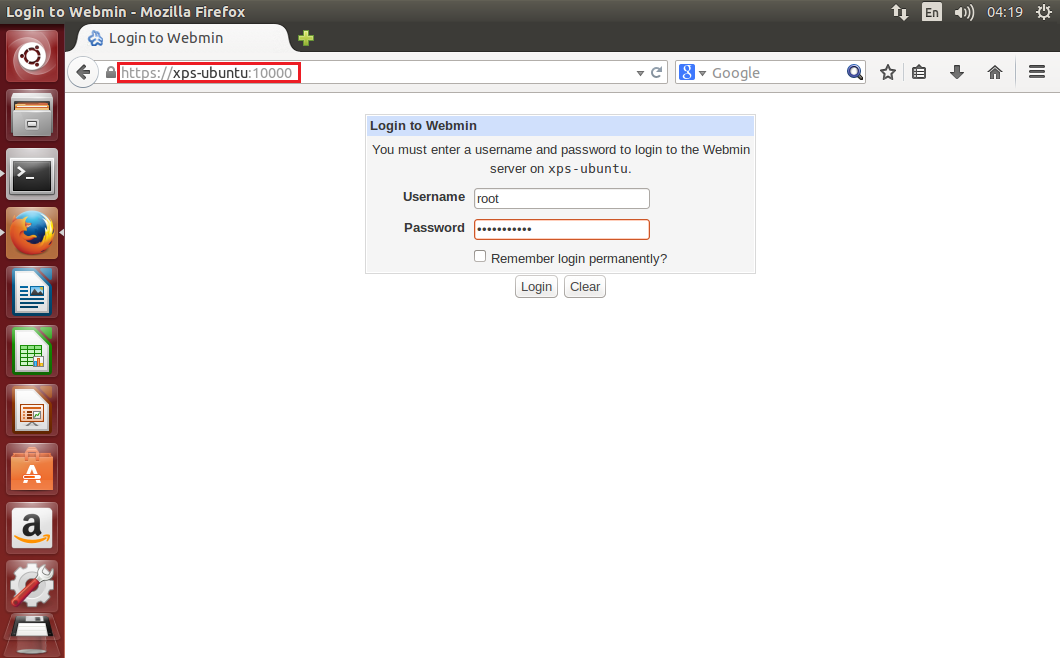
25. Setelah proses installasi Webmin selesai, selanjutnya kita dapat mengakses Webmin via WebBrowser :
https://192.168.10.10:10000
Install-Webmin-Ubuntu-14.04-LTS-004
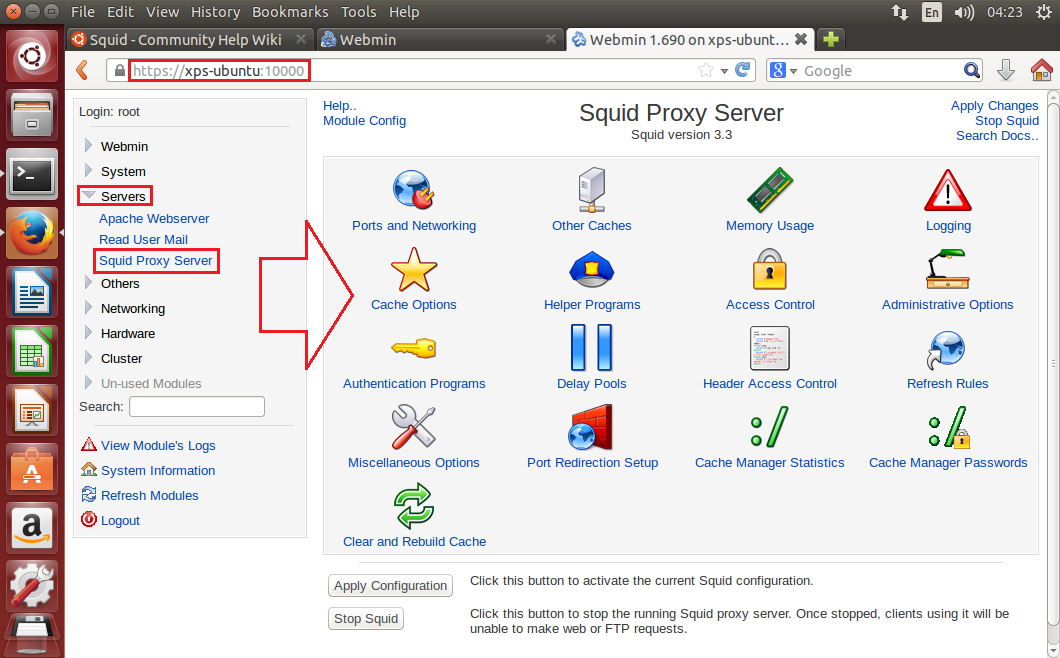
26. Selanjutnya masuk ke menu Server lalu pilih Squid Proxy Server. Selanjutnya kita mau konfigurasi lebih lanjut via Webmin.
Install-Webmin-Ubuntu-14.04-LTS-005
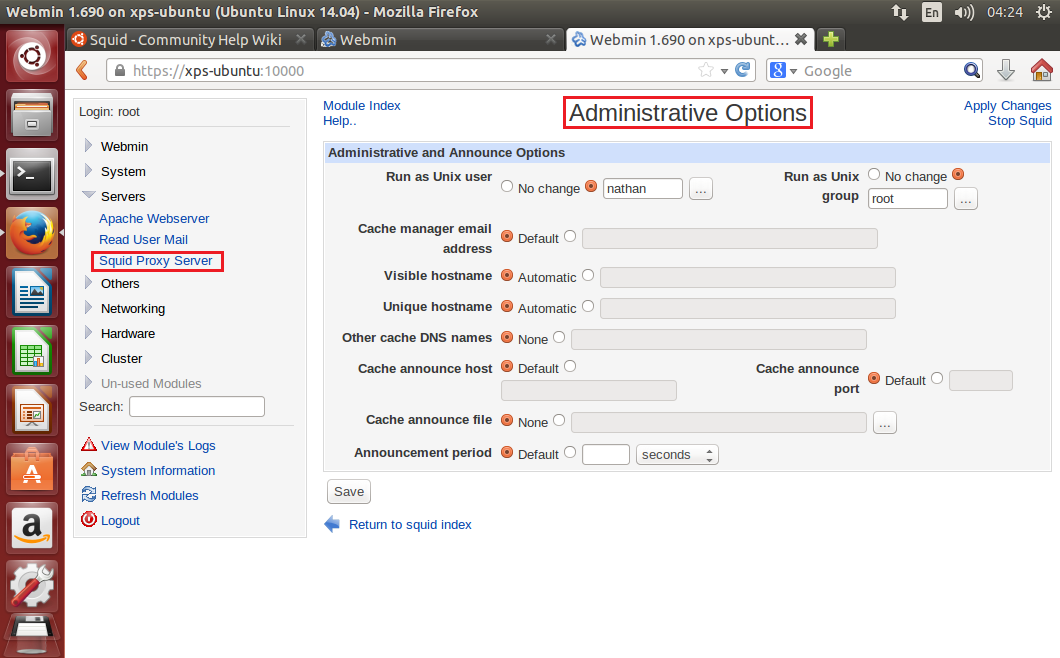
27. Administrative menu.
Install-Webmin-Ubuntu-14.04-LTS-006
28. Port & Networking menu.
Install-Webmin-Ubuntu-14.04-LTS-007
29. Pilih menu Access Control untuk melakukan konfigurasi client mana saja yang boleh mengakses internet.
Install-Webmin-Ubuntu-14.04-LTS-008
30. Pilih menu Cache Option, untuk menentukan folder untuk cache, dll.
Install-Webmin-Ubuntu-14.04-LTS-009
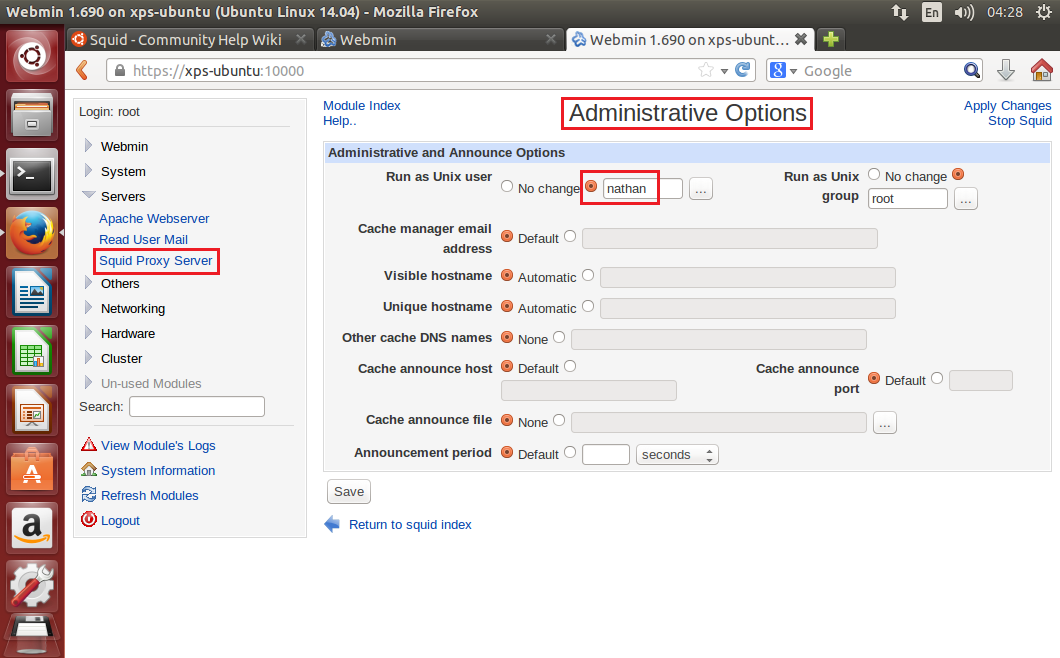
31. Administrative Option merupakan penentuan user Administrator dengan akses dapat melakukan read write pada folder konfigruasi Squid.
Install-Webmin-Ubuntu-14.04-LTS-010
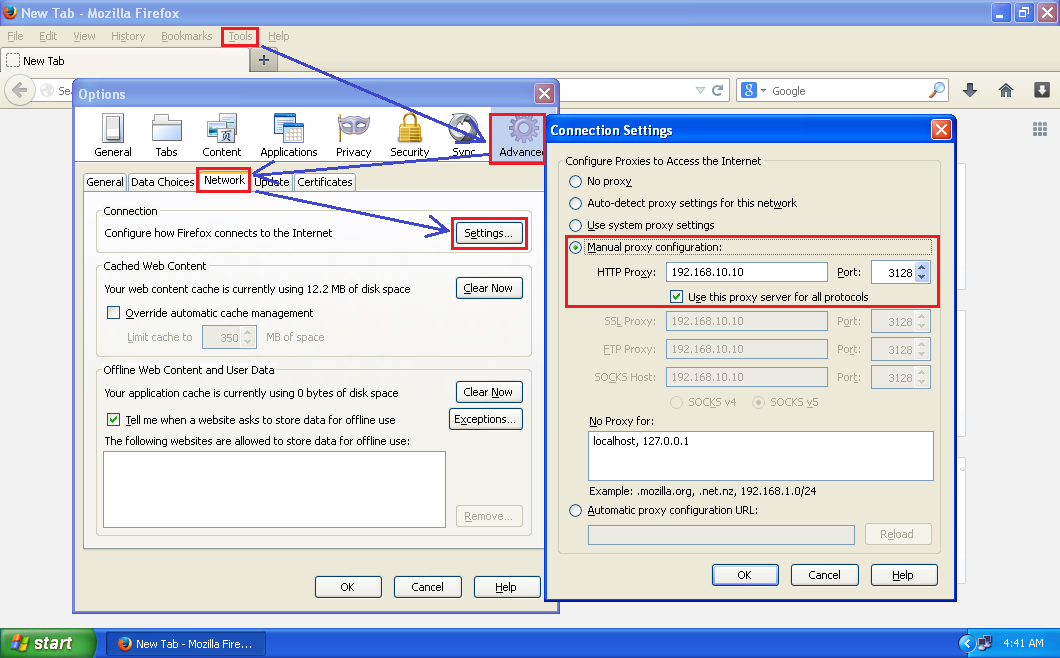
32. Okey, sampai disini konfigurasi Squid Linux Ubuntu 14.04 telah selesai. Selanjutnya kita akan melakukan konfigurasi pada Client. untuk Browser Mozilla Firefox, masuk ke menu : Tools -> Option -> Advanced -> Network -> Setting. Lalu entry IP Address Proxy Server beserta Port 3128.
Setting-Proxy-Client-001
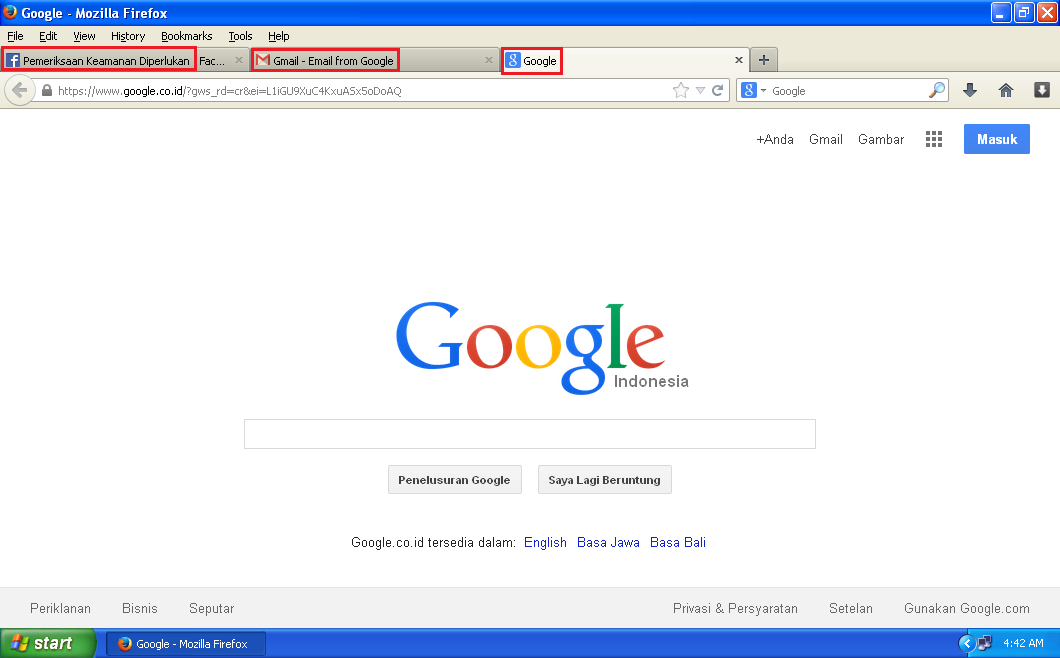
33. Selanjutnya langsung di coba apakah Client sudah bisa mengakses internet…
Setting-Proxy-Client-002
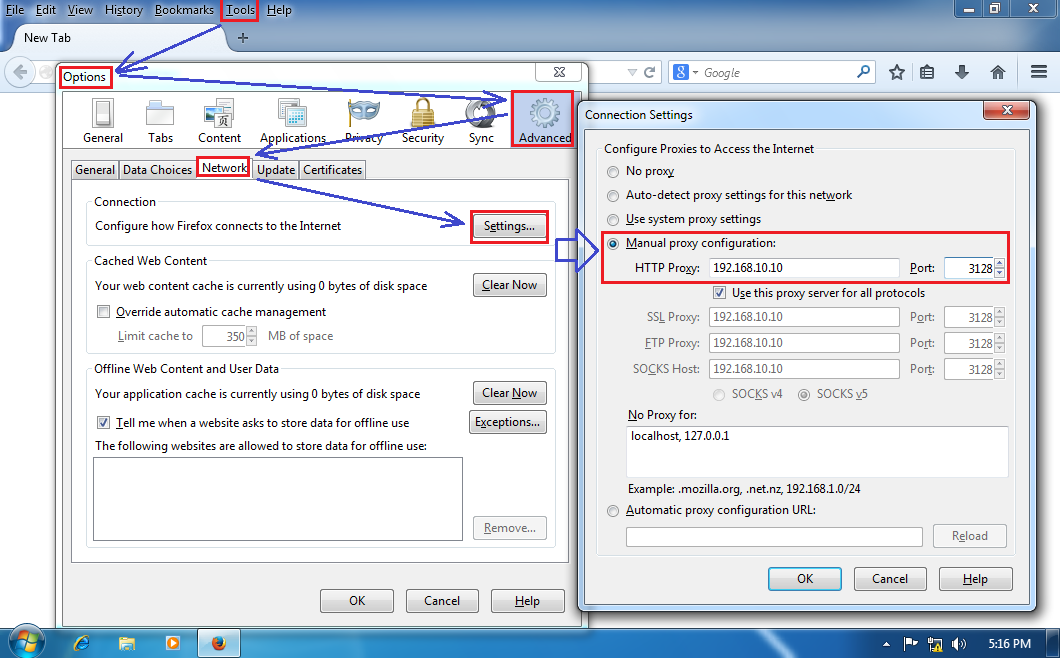
34. Konfigurasi pada Client dengan Browser Mozilla Firefox, masuk ke menu : Tools -> Option -> Advanced -> Network -> Setting. Lalu entry IP Address Proxy Server beserta Port 3128. Jika mengunakan browser IE, kita bisa atur melalui Control Panel -> Internet Option.
Setting-Proxy-Client-003
35. Setelah selesai konfigurasi diatas, selanjutnya kita coba akses internet…
Setting-Proxy-Client-004
36. Mudah sekali bukan??? Selamat mencoba…

Twitter Delicious Facebook Digg Stumbleupon Favorites More